
Google Workspace
Connecter Gmail, Calendar et Drive à vos employés, un compte Google à la fois.
Où
Barre latérale du dashboard → Settings → Connectors → Google Workspace Integration.
Ce que ça fait
Connecte Gmail, Calendar et Drive à vos employés. Une fois un compte connecté, un employé peut y lire et envoyer du courrier, voir et créer des événements, et atteindre les fichiers de ce Drive.
Ce connecteur n'a ni formulaire ni identifiants à rassembler. Contrairement à Slack ou Teams, il n'y a rien à enregistrer au préalable : vous connectez un compte Google via la fenêtre de connexion de Google, et c'est toute la configuration.
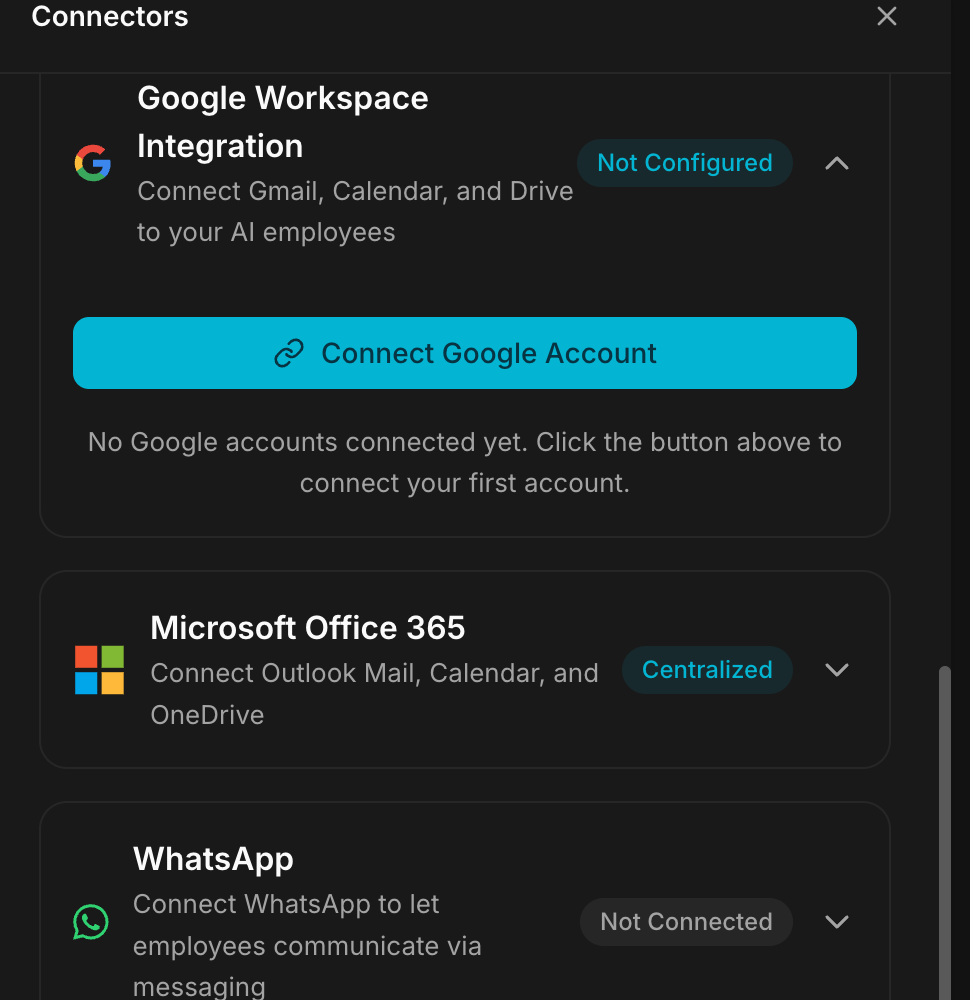
La ligne affiche Not Configured tant qu'aucun compte n'est connecté.
Dépliée, elle propose un unique bouton Connect Google Account et la
mention : No Google accounts connected yet. Click the button above to connect
your first account.
Ce que vous autorisez
L'écran de consentement couvre plus que les trois produits du titre du connecteur. Ce qui est demandé :
| Domaine | Accès |
|---|---|
| Gmail | lire, envoyer, rédiger et modifier |
| Calendar | lire, et créer ou modifier des événements |
| Drive | lire, plus les fichiers que l'employé crée lui-même |
| Docs, Sheets, Slides, Forms | lecture et écriture |
| Profil | votre adresse mail et votre profil de base |
Bon à savoir avant d'accorder tout cela : il s'agit d'une boîte mail et d'un Drive en conditions réelles, pas d'un accès en lecture seule.
Connecter un compte
- Dépliez Google Workspace Integration.
- Cliquez sur Connect Google Account.
- Une fenêtre Google s'ouvre. Choisissez le compte à connecter.
- Relisez ce que Google vous demande d'autoriser : c'est ici que l'accès à Gmail, Calendar et Drive est accordé, puis acceptez.
- Vous revenez au connecteur, et le compte est listé.
Recommencez pour chaque compte. Plusieurs comptes peuvent être connectés au même workspace, et vous choisissez ensuite quel employé utilise lequel.
Connectez le compte depuis lequel vous voulez réellement que l'employé travaille. C'est une vraie boîte mail avec de vrais messages : le compte que vous connectez devient l'identité avec laquelle l'employé lit et écrit.
Bon à savoir
- Ce n'est pas la même chose que l'adresse propre de l'employé. Chaque employé dispose déjà d'une boîte mail Geta.Team, décrite dans Email et contacts. Google Workspace connecte votre boîte Google en plus de celle-ci.
- L'accès est accordé par Google et peut être révoqué depuis Google à tout moment, sur myaccount.google.com/permissions. Le révoquer là-bas coupe l'employé immédiatement.
- Quel employé obtient quel compte connecté se décide employé par employé, dans Integrations.
Nouveautés récentes
- E-mails mis en forme (v4.0.2) : les employés Gmail envoient des e-mails HTML avec titres, gras, listes, liens et tableaux, quand ils envoient, répondent ou préparent un brouillon. Une version texte est ajoutée automatiquement.
- Un vrai transfert (v4.0.2) : comme le bouton de Gmail. Le message d'origine apparaît sous la note de l'employé, avec son en-tête, sa mise en forme et ses pièces jointes ; l'employé peut ajouter des fichiers ou garder le transfert en brouillon pour que vous le vérifiiez.
- N'importe quel e-mail comme modèle (v4.0.5) : l'employé renvoie un e-mail comme un message neuf, avec le HTML exact, les images intégrées et les pièces jointes, sans « Fwd: ».
- Importance et brouillons (v4.0.5) : il peut marquer un e-mail d'importance haute ou basse et supprimer des brouillons. Les réponses à un e-mail envoyé par le compte lui-même partent maintenant aux destinataires d'origine, et non plus vers le compte.
- Événements passés : la skill Google Calendar regarde en arrière comme en avant, un nombre de jours ou une plage de dates dans votre fuseau (qu'est-ce qu'on a fait le mois dernier ?).
- Lire Google Sheets : la skill Drive lit n'importe quelle feuille que le compte peut ouvrir, un onglet entier ou une plage de cellules, rendue en tableau, avec la liste des onglets. Aucune nouvelle autorisation Google.
- Votre nom sur les Gmail envoyés : les messages partent sous la forme Nom
<adresse>, avec le nom affiché du compte Google connecté ; envoi, réponse et
brouillon acceptent une option
--from-namepour le changer. - Community Edition : les connecteurs Google fonctionnent aussi en Community (Gmail, Calendar, Drive, Docs, Sheets, Slides, Forms), notifications Gmail entrantes comprises.
Les employés existants reçoivent les changements Calendar et Drive avec Skills → Reinstall.
Dépannage
La fenêtre Google se ferme et rien n'est connecté. L'autorisation a été refusée, ou la fenêtre a été fermée avant le dernier écran. Recommencez avec Connect Google Account et allez jusqu'au bout.
L'employé ne voit pas des messages qui sont manifestement dans la boîte. Vérifiez quel compte a été connecté : avec plusieurs comptes Google ouverts dans le même navigateur, il est facile d'autoriser le mauvais. Le connecteur affiche l'adresse qu'il détient.
L'accès fonctionnait, puis s'est arrêté. L'autorisation a été révoquée côté Google, ou un changement de mot de passe l'a invalidée. Reconnectez le compte depuis le connecteur.
Ce qui coince
La connexion appartient à un compte Google, pas au workspace. Si cette personne quitte l'entreprise et que son compte Google est suspendu, tout ce que l'employé faisait au travers s'arrête d'un coup : courrier, agenda et fichiers ensemble.