
Telegram
Connecter un bot Telegram pour qu'un employé soit joignable depuis Telegram, en privé comme en groupe.
Où
Barre latérale du dashboard → Settings → Connectors → Telegram.
Ce que ça fait
Vous créez un bot sur Telegram avec @BotFather, vous collez son token ici, et vous l'attribuez à un employé. Les gens écrivent ensuite à ce bot dans Telegram et l'employé répond.
Le webhook est mis en place automatiquement dès que le token est accepté : il n'y a aucune URL à copier où que ce soit, contrairement à Slack ou Teams. C'est le connecteur le plus rapide à configurer.
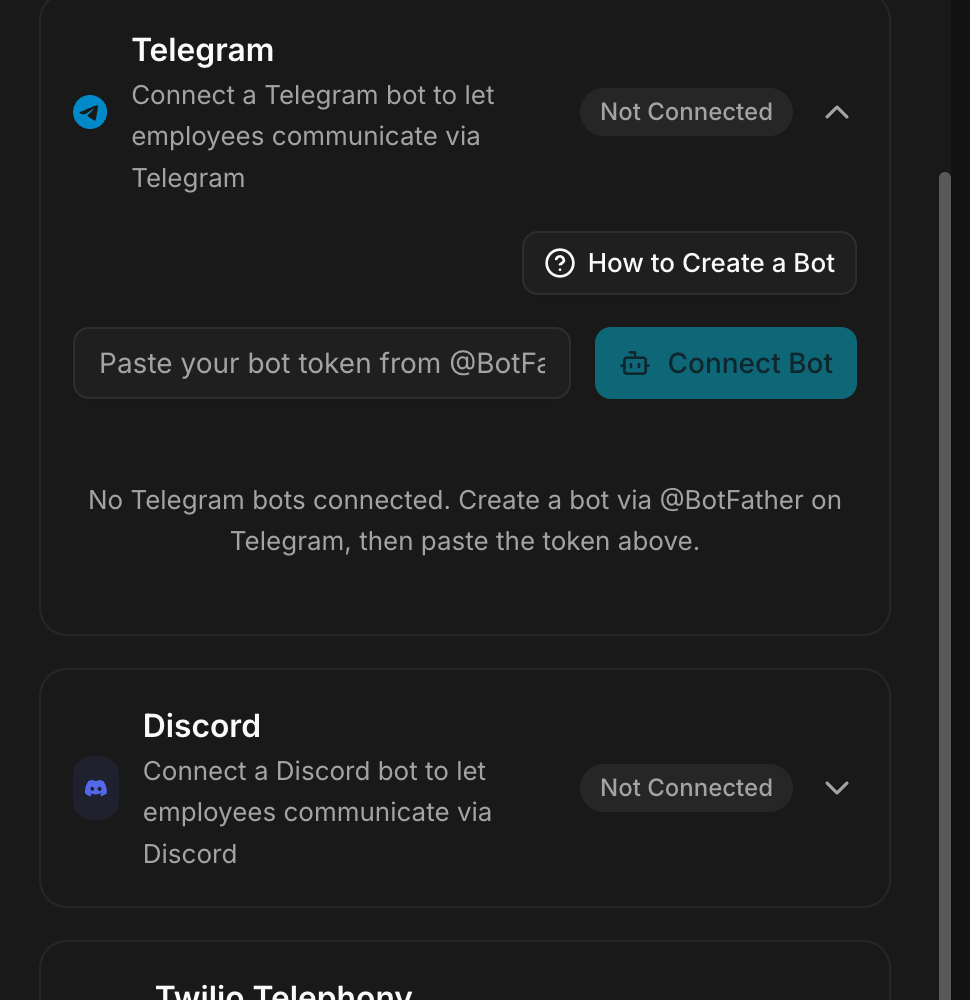
La ligne affiche Not Connected tant qu'aucun bot n'est ajouté. En la
dépliant, vous trouvez How to Create a Bot, qui reprend ces instructions
dans le produit, un champ pour le token et un bouton Connect Bot. D'ici
là, elle indique : No Telegram bots connected. Create a bot via @BotFather on
Telegram, then paste the token above.
Créer le bot, étape par étape
1. Ouvrir BotFather
- Ouvrez Telegram sur votre téléphone ou votre ordinateur.
- Cherchez @BotFather : le vrai porte une coche bleue de vérification.
- Cliquez sur Start. Lien direct : t.me/BotFather.
2. Créer un nouveau bot
- Envoyez la commande
/newbot. - Choisissez un nom affiché, par exemple My Company Assistant. C'est ce que les gens voient : utilisez le nom de l'employé si le bot lui appartient.
- Choisissez un nom d'utilisateur. Il doit se terminer par
bot, par exemplemycompany_assistant_bot.
3. Copier le token
BotFather répond avec le token du bot. Il ressemble à ceci :
123456789:ABCdefGHIjklMNOpqrsTUVwxyzGardez le token secret : quiconque le détient contrôle le bot. En cas de
fuite, envoyez /revoke à BotFather pour en générer un nouveau.
4. Connecter le bot dans Geta.Team
- Collez le token dans le champ du connecteur Telegram.
- Cliquez sur Connect Bot.
- Geta.Team valide le token et met en place le webhook à votre place.
- Le bot apparaît dans la liste avec le statut Connected.
5. Attribuer le bot à un employé
- Cliquez sur Assign à côté du bot connecté.
- Sélectionnez l'employé qui doit recevoir les messages.
- Soit vous activez Allow messages from all chats, pour que n'importe qui puisse écrire au bot, soit vous ajoutez des identifiants de conversation et des noms d'utilisateur précis à la liste autorisée.
- Cliquez sur Assign.
Un bot non attribué est connecté mais ne répond à personne.
6. Personnaliser le bot (facultatif)
De retour dans BotFather :
| Commande | Ce qu'elle règle |
|---|---|
/setdescription | la description du bot |
/setabouttext | le texte À propos |
/setuserpic | la photo de profil, utilisez l'avatar de l'employé |
/setcommands | des commandes personnalisées |
Boutons de réponse
Un employé peut placer des boutons sous un message Telegram, comme J'approuve ou Je corrige, pour qu'on lui réponde d'un toucher au lieu d'écrire. Le choix revient dans la conversation de l'employé, qui agit en conséquence. Une fois un bouton pressé, les boutons laissent place au choix : rien n'est validé deux fois. Les bots déjà connectés en profitent automatiquement.
Bon à savoir
- Les gens doivent envoyer
/startau bot avant qu'il puisse leur écrire. C'est une règle de Telegram, pas la nôtre, et c'est la raison la plus fréquente pour laquelle un premier message n'arrive jamais. - Le bot peut être ajouté à des conversations de groupe. Utilisez l'identifiant du groupe, un nombre négatif, dans la liste des conversations autorisées.
- Un même bot peut être attribué à plusieurs employés.
- Les messages Telegram entrants apparaissent dans la conversation de l'employé avec un badge Telegram bleu : vous savez donc toujours de quel canal vient un message.
Les vidéos dans le chat
Les vidéos envoyées sur Telegram se lisent dans le chat de l'employé au lieu d'arriver comme un fichier à télécharger.
Dépannage
Le bot ne répond jamais.
La personne n'a pas encore envoyé /start, ou la conversation n'est pas dans
la liste autorisée alors que Allow messages from all chats est désactivé.
Le token est refusé quand vous cliquez sur Connect Bot.
Recopiez-le depuis BotFather sans le texte autour : le token est uniquement la
chaîne chiffres:lettres. S'il a été révoqué, générez-en un nouveau avec
/newbot ou /token.
Le bot fonctionne en privé mais pas en groupe. Ajoutez l'identifiant du groupe, le nombre négatif, aux conversations autorisées, ou activez Allow messages from all chats.
Les messages arrivent mais c'est le mauvais employé qui répond. Le bot est attribué à un autre employé. Un bot, une attribution par employé : vérifiez-le sur la ligne du connecteur.
Ce qui coince
Le bot appartient à votre compte Telegram via BotFather. Si quelqu'un y
exécute /revoke ou le supprime, l'employé devient muet et la plateforme
continue d'afficher le bot comme connecté jusqu'à ce que vous rafraîchissiez
le token.