
Desktop App
Associer un employé à votre propre ordinateur, et le coupe-circuit qui va avec.
Où
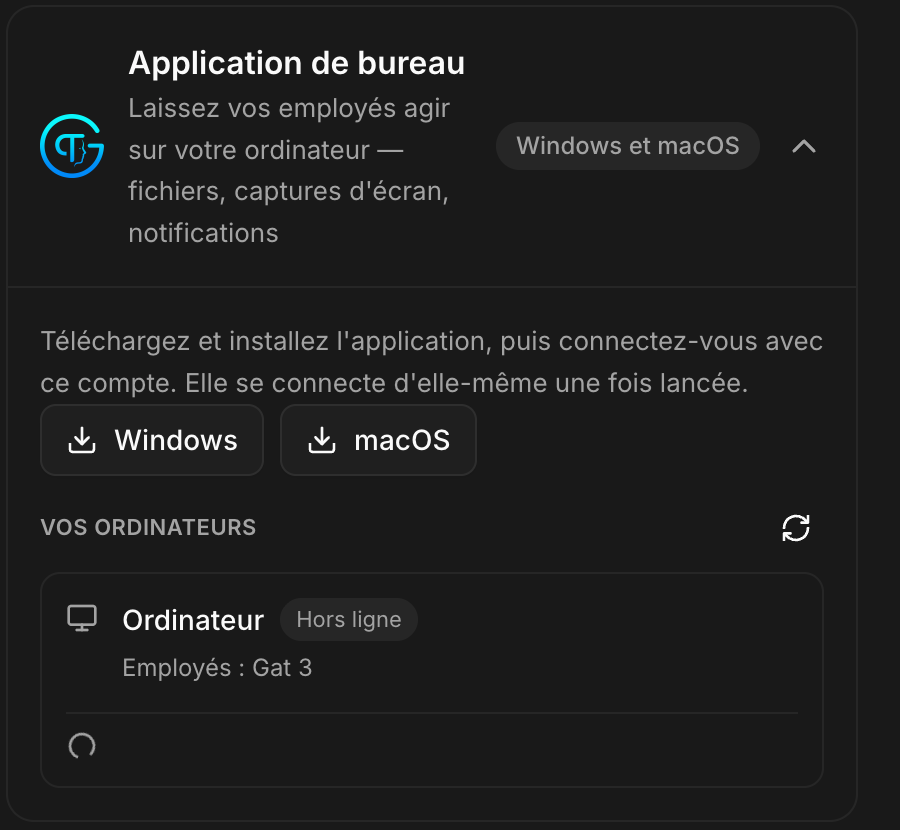
Barre latérale du dashboard → Apps → Desktop App. Deux téléchargements : Windows et macOS.
Ce que ça fait
L'écran l'annonce sans détour :
Installez l'application de bureau pour qu'un employé IA associé travaille directement sur votre ordinateur : il peut déplacer la souris et taper, lire ce qui est à l'écran, ouvrir des applications et gérer des fichiers. Toujours sous votre contrôle, avec un coupe-circuit d'urgence disponible à tout moment.
C'est l'accès le plus large qu'un employé puisse obtenir. Ce n'est pas un onglet de navigateur : l'employé agit sur votre machine, dans les applications que vous avez déjà ouvertes.
À quoi ça sert
Au travail qui n'a aucune API : un outil interne sans intégration, une application de bureau, un vieux client lourd. Tout ce qu'une personne ferait avec une souris et un clavier.
Deux choses à avoir en tête avant d'installer. L'employé voit ce qui est à votre écran, y compris tout ce qui est ouvert par ailleurs. Et le coupe-circuit d'urgence existe parce que vous en voudrez un jour : repérez-le avant d'en avoir besoin, pas pendant.
Onglets
L'application Windows et macOS a une barre d'onglets. L'onglet Dashboard est toujours là, et chaque chat d'employé s'ouvre dans son onglet, ou ramène celui déjà ouvert. Fermez un onglet avec sa croix ou un clic molette, et utilisez les raccourcis habituels : Ctrl+Tab, Ctrl+Maj+Tab, Ctrl+W et Ctrl+1 à 9 (Cmd sur macOS).
Les appels et réunions s'ouvrent dans un onglet de réunion dédié, jamais dans votre navigateur ni à la place du Dashboard. L'onglet se ferme tout seul à la fin de la réunion.
Appels et notifications
- Un appel entrant se comporte comme un téléphone : une notification reste à l'écran tant qu'il sonne, avec Rejoindre et Refuser, et l'application passe au premier plan sur l'appel, même depuis la barre des tâches. Elle disparaît quand l'appel est pris ailleurs, manqué ou annulé.
- Les notifications de message se ferment seules après quelques secondes, et un clic vous amène au bon onglet.
- Notifications sur cet appareil fonctionne dans l'application, et l'icône de la barre des tâches propose de tester les notifications.
Votre équipe dans l'app
L'app, c'est tout votre espace de travail, Messages compris :
- Le panneau Team en bas de la barre latérale montre vos collègues. Écrivez à l'un ou appelez-le : chaque conversation s'ouvre dans une fenêtre à côté de la barre latérale, jusqu'à quatre côte à côte.
- Le bouton à côté de Chat sur la carte d'un employé ouvre le vrai chat de l'employé dans une fenêtre, avec ses outils, ses fichiers et sa voix, pendant que vous restez sur le dashboard.
- Les messages, appels et réunions arrivent en notifications de l'app elle-même (voir plus haut), même quand la fenêtre est cachée dans la barre des tâches.
Rester connecté, et le journal de l'app
- L'app renouvelle sa session toute seule : plus de reconnexion chaque semaine, même après un redémarrage.
- Réglages → Activité et journaux → Journal de l'app ouvre un journal simple des
démarrages et des déconnexions, sans aucun secret : le fichier à envoyer au
support quand l'app se comporte mal (
app.logdans le dossier de données de l'app).
Marque, connexion et macOS
- Sur les instances en marque blanche, l'application porte votre marque partout : page de connexion, titres de fenêtre, icônes de barre des tâches, couleurs, menus et notifications.
- Derrière Cloudflare Access, l'application détecte seule le contrôle d'accès et ouvre sa connexion dans une fenêtre de l'application, sans rien à configurer.
- La connexion à Microsoft 365 ou Google s'ouvre dans sa propre petite fenêtre.
- Sur Windows, l'application tape des phrases entières sans erreur, accents compris, vérifie ce qui est vraiment arrivé dans le champ, et ramène au premier plan les applications qu'elle ouvre.
- L'application macOS est au niveau de Windows, et les Mac sur d'anciennes versions se mettent à jour seuls.
Plusieurs ordinateurs
Depuis la v3.1.2, un employé peut être associé à plusieurs ordinateurs, votre PC du bureau, votre portable et tout autre poste, chacun avec son nom et sa clé. Associer un nouvel ordinateur ne touche pas aux autres, et associer deux fois le même ne change rien. Avec un seul ordinateur en ligne, l'employé l'utilise ; avec plusieurs, il demande lequel, ou vous en nommez un directement. Sa vérification d'état liste chaque ordinateur associé : En ligne ou Hors ligne, Contrôle activé ou désactivé, et la date où il a été vu.
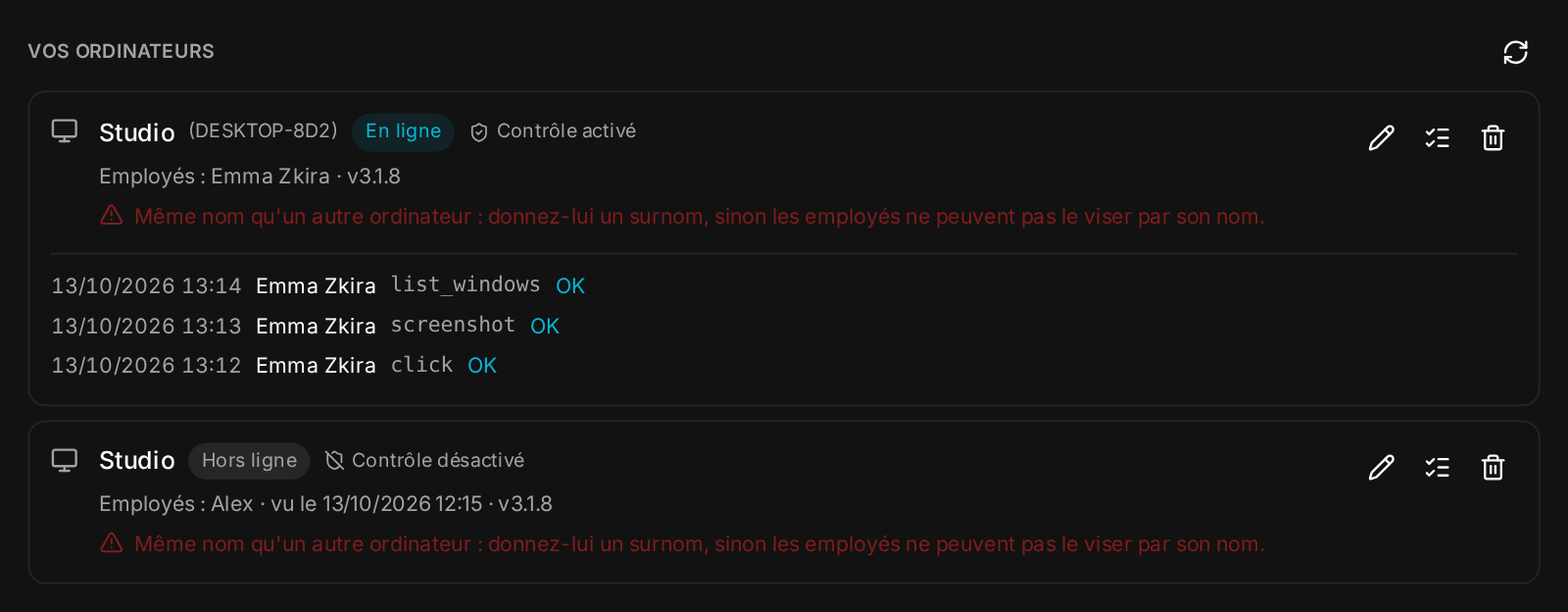
Settings → Connectors → Application de bureau donne la vue complète : vos ordinateurs, leur état, les employés associés à chacun, la version de l'application, et le journal d'Activité de chaque action exécutée, conservé un an. Chaque ordinateur peut remplacer sa propre clé depuis l'application ; ses employés récupèrent la nouvelle sans nouvelle association. Retirer enlève un ordinateur à ses employés.
Surnoms, et un nom par ordinateur
Chaque ordinateur a un bouton Renommer : le surnom choisi (par exemple Portable compta ou SRV01-compta) est le nom que les employés utilisent pour le viser. Il résiste aux reconnexions, aux nouvelles associations et aux renouvellements de clé ; le nom d'origine de la machine reste affiché à côté ; effacer le surnom remet le nom de la machine. Les surnoms sont uniques : un nom déjà pris par un autre de vos ordinateurs est refusé.
Depuis la v3.1.5, un nom partagé par plusieurs ordinateurs est refusé, jamais deviné. Si deux machines répondent à SRV01 (majuscules et minuscules comptent pareil), l'employé n'envoie rien et liste les ordinateurs concernés, y compris quand vous n'avez nommé aucun ordinateur. Chaque ordinateur a un identifiant visible, affiché dans la vérification d'état, que l'employé peut utiliser à la place. Les ordinateurs qui partagent un nom sont signalés : donnez-lui un surnom, sinon les employés ne peuvent pas le viser par son nom. L'employé ne renomme jamais vos ordinateurs : il propose un surnom et vous laisse décider. Les employés existants reçoivent cette protection avec Skills → Reinstall.
Par défaut
Non installée, aucun employé associé.