
Embaucher et importer des employés
L'assistant en deux étapes, l'Employee Catalog, et l'import d'un employé existant.
Deux entrées de la barre latérale du dashboard créent des employés : New Employee, qui ouvre un assistant, et Import Employee.
New Employee
L'assistant s'intitule Hire Your AI Employee et comporte deux étapes.
Étape 1 sur 2 : Profile

Tout ce qui définit la personne et le poste tient sur un seul écran.
First Name, Last Name, Age, Gender, Main Language et Position sont obligatoires. Nationality et City sont facultatifs.
Main Language est le champ à ne pas rater. C'est la langue dans laquelle l'employé écrit et parle par défaut, sur tous les canaux, y compris au téléphone.
Position façonne l'employé. Écrivez-le comme un intitulé de poste : Customer Support Manager, DevOps Engineer, Admin / Assistant.
What they'll handle est facultatif, et c'est le champ qui mérite une minute. Décrivez en phrases simples ce que le poste implique réellement, limites comprises :
Answers customer emails about orders, delivery times and returns. Applies our refund policy up to 100 GBP. Anything above that, or an unhappy customer, goes to a human with a short summary.
Ce que vous tapez là devient les instructions permanentes de l'employé. Laissez-le vide et il travaillera à partir de son seul intitulé de poste, ce qui est plus maigre mais parfaitement valable : vous pourrez écrire les instructions plus tard depuis Instructions.
Le bouton s'appelle Find My Perfect Employee, et non Next : il génère le profil à partir de ce que vous avez décrit, ce qui prend quelques secondes.
Étape 2 sur 2 : Photo

Physical description est pré-remplie à partir du profil qui vient d'être généré, et vous pouvez la réécrire. Le portrait est généré à partir de ce texte : plus il est précis, plus le visage sera fidèle.
Reference images, jusqu'à cinq, facultatives, sont des visages qui orientent la génération. Elles ne sont jamais montrées à personne.
Ensuite Generate the portrait, ou Upload a photo si vous en avez déjà une. Vous pouvez aussi embaucher sans portrait : les initiales de l'employé s'affichent à la place.
Hire Employee crée la carte.

L'Employee Catalog
Plutôt que de décrire quelqu'un, choisissez un profil prêt à l'emploi. Le catalogue filtre par métier : Sales / Prospecting, Admin / Assistant, HR / Recruiting, Fullstack / DevOps, SEO / Content, Legal / Documents, Design / Creative, Finance / Accounting, Video / Production et d'autres.

Si aucun ne convient, Create your custom employee vous renvoie à l'assistant.
Déplacer un employé : export et import
C'est la question qu'on nous pose le plus souvent. Vous pouvez sortir un employé d'un workspace et l'amener dans un autre, avec ses instructions, ses Skills et les fichiers que vous choisissez.
Export
Sur la carte de l'employé, ouvrez le menu ⋮.

Cinq entrées s'y trouvent : Share, Tracking, Export, Clone et Delete. Choisissez Export.
Vous choisissez ce qui voyage. Au-delà de l'employé lui-même, vous sélectionnez les fichiers et dossiers à inclure : vous pouvez donc déplacer un collaborateur sans traîner derrière lui des années de documents de travail.
Ce qui part toujours dans l'archive :
- son nom, son adresse mail, sa langue et son état ;
- sa liste de Skills, et
.skills/skills.json; - les expéditeurs et destinataires autorisés de sa boîte mail.
Ce qui n'y va jamais : l'identité du compte propriétaire. C'est ce qui rend l'archive utilisable dans le workspace de quelqu'un d'autre.
Vous obtenez un fichier nommé
employee-export-‹employé›-‹date›.tar.gz.
Import
Dans la barre latérale du dashboard, cliquez sur Import Employee.

Déposez l'archive .tar.gz sur le panneau, ou cliquez pour parcourir.
L'employé est recréé ici avec ce que l'archive contenait.
Depuis la v4.0.4, un employé importé reçoit son IA comme un nouvel employé : Claude ou Codex si cette instance a le même, sinon la meilleure disponible ici. Un modèle personnalisé n'est jamais transféré, puisqu'il appartient à l'autre instance. Depuis la v4.0.3, les archives peuvent faire jusqu'à 128 Mo, et depuis la v4.0.5 les partenaires peuvent exporter des employés pré-entraînés depuis une instance Community ; l'import reste une fonction Enterprise, et quand une limite est atteinte le bouton est grisé et dit pourquoi.
Ce qui suit l'employé
Depuis la v3.1.0, un export emporte l'employé complet, pas seulement ses fichiers. La section Données a une case par catégorie, toutes cochées par défaut, et seules les catégories qui contiennent quelque chose sont affichées : Réglages (rôle, voix, rappel de mémoire, suggestions), Heartbeat avec sa checklist, Kanban, Tags, Prompts enregistrés, Contacts, Webhooks, Serveurs MCP, le Widget de chat et le Fond du chat.
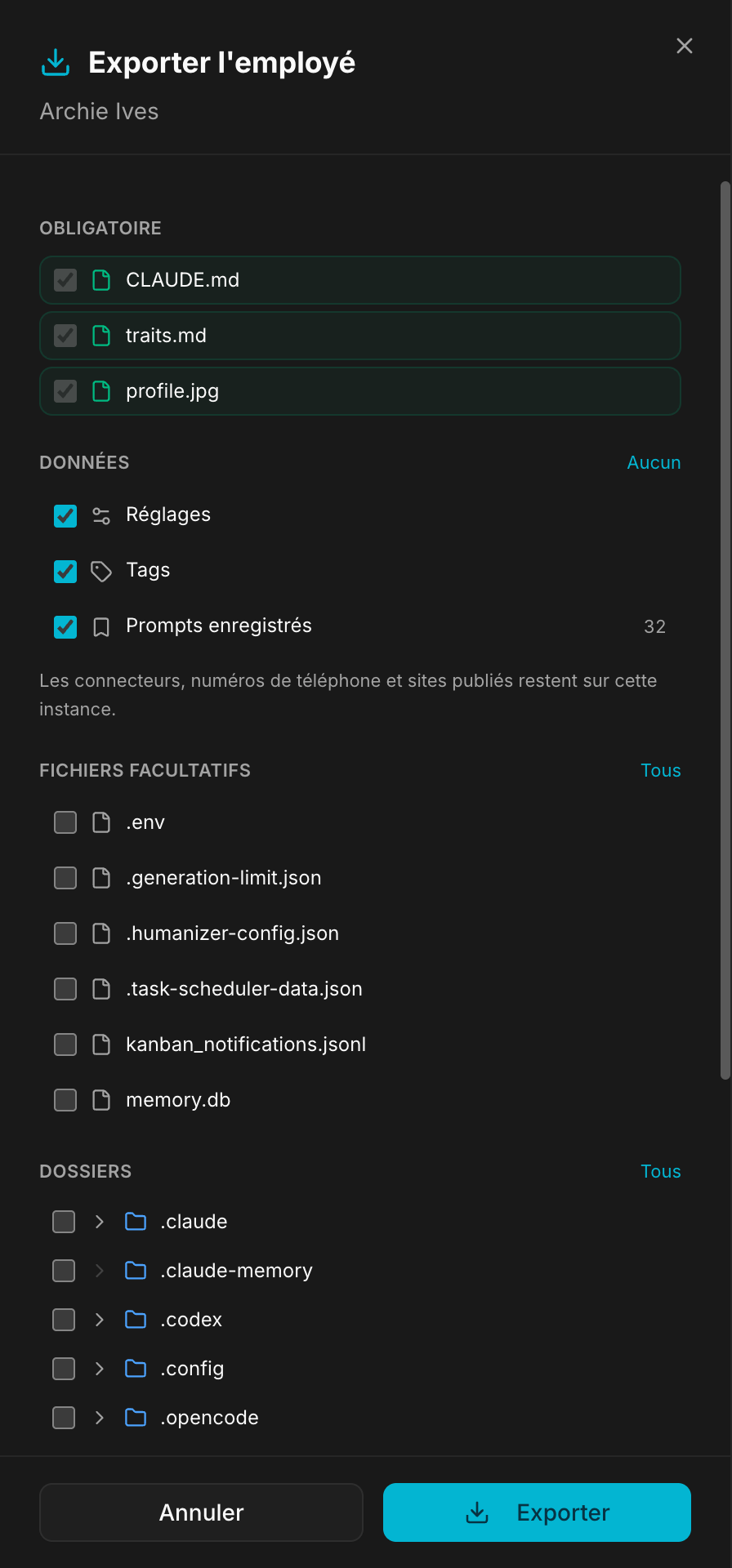
L'import restaure ce que l'archive contient, avec les mêmes cases si vous voulez en laisser de côté ; une catégorie impossible à restaurer est signalée Non restauré et le reste continue. Le prénom et le nom peuvent être changés avant l'import, et l'email, le dossier, les instructions et les skills suivent ; un nom déjà pris sur l'instance est signalé au lieu de faire refuser l'archive.
Ce qui reste sur place, volontairement : les connecteurs, les numéros de téléphone et les sites publiés. Les webhooks ressortent avec de nouvelles URL et de nouveaux secrets, et les serveurs MCP en OAuth sont à reconnecter. Les coordonnées des contacts et les clés MCP voyagent en clair dans l'archive (c'est indiqué à côté de leur case) et sont de nouveau chiffrées par l'instance qui les importe.
Points de vigilance
L'adresse mail fait office d'identité. À l'import, l'archive est rapprochée de l'adresse mail de l'employé : si un employé portant cette adresse existe déjà, on vous le signale plutôt que de vous retrouver avec deux exemplaires. Prévoyez l'adresse avant de déplacer quelqu'un vers un workspace qui a déjà un homonyme.
L'export n'est pas disponible sur l'offre gratuite.
Clone n'est pas un export. Clone duplique un employé à l'intérieur du même workspace, ce qui est utile pour donner à deux personnes le même collaborateur sans qu'elles se le partagent. L'export, lui, sert à quitter le workspace.