
Chrome Extension
L'extension de navigateur qui permet à un employé de travailler dans votre propre session Chrome.
Où
Barre latérale du dashboard → Apps → Chrome Extension. L'entrée ouvre l'extension Geta.Team sur le Chrome Web Store : c'est un lien sortant, pas un écran du produit.
Ce que ça fait
Cela permet à un employé d'agir dans votre navigateur, dans votre session : les pages où vous êtes déjà connecté, sans lui confier le moindre mot de passe.
C'est là toute la différence avec un navigateur côté serveur : un site derrière le SSO de votre entreprise, un intranet, un portail fournisseur avec double authentification, un employé ne peut pas les atteindre seul, mais il le peut via votre session.
Le panneau latéral
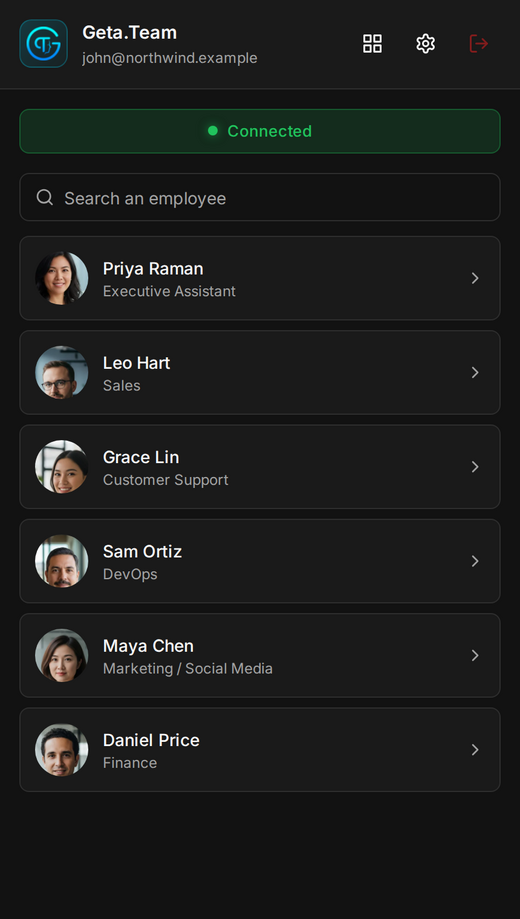
Ouvrez l'extension et choisissez un employé : son vrai chat s'ouvre dans le panneau latéral de Chrome, adapté à la largeur, avec l'historique, les pièces jointes, les résultats d'outils, la dictée, les messages vocaux et les appels. Chaque amélioration du chat arrive dans l'extension sans nouvelle version de l'extension. Le panneau affiche aussi les interfaces des employés (graphiques, tableaux, formulaires, validations), ouvre les cartes Kanban depuis leur badge dans le chat, et propose une recherche pour trouver un employé. Sur les instances en marque blanche, il prend le nom, le logo et les couleurs de votre instance.
Arc n'affiche jamais de panneau latéral : les utilisateurs d'Arc ont une petite fenêtre à la place.
Sites autorisés
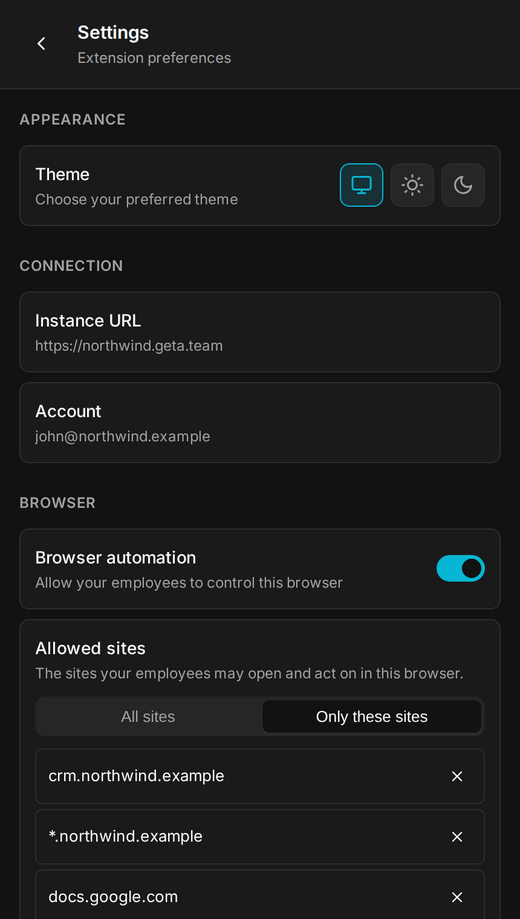
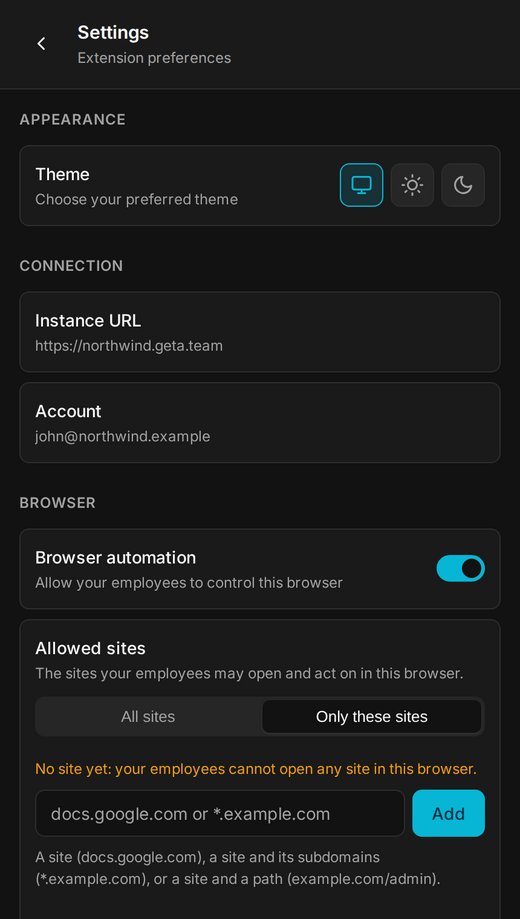
Par défaut, vos employés peuvent utiliser tous les sites dans ce navigateur. Dans l'extension, Settings → Browser → Allowed sites (The sites your employees may open and act on in this browser.), passez de All sites à Only these sites et ajoutez ce qu'ils peuvent utiliser :
- un site :
docs.google.com - un site et ses sous-domaines :
*.example.com - un site et un chemin :
example.com/admin
La liste reste dans ce navigateur et vous seul pouvez la modifier. Hors de la liste, un employé ne peut rien ouvrir, lire, cliquer, écrire ni capturer, et les autres onglets apparaissent sans leur adresse ni leur titre. S'il essaie, il reçoit une erreur claire et vous le dit (I don't have access to example.com: it is not in your allowed sites) au lieu de chercher un autre chemin. Avec Only these sites et une liste vide, l'extension prévient : No site yet: your employees cannot open any site in this browser.
Les écrans de l'extension sont en anglais.
Plusieurs navigateurs
Un même employé peut travailler avec plusieurs navigateurs, votre ordinateur de bureau et votre portable par exemple. Chaque navigateur a son nom, comme Chrome - Windows, que vous pouvez changer. S'il n'y en a qu'un en ligne, les commandes de l'employé y vont ; s'il y en a plusieurs, il nomme celui qu'il veut.
Paramètres → Connecteurs → Extension de navigateur → Vos navigateurs les liste, indique s'ils sont en ligne et quels employés utilisent chacun. Donnez un surnom à deux navigateurs qui portent le même nom (ex. PC portable bureau), sinon les employés ne peuvent pas les viser par leur nom.
Un appairage cassé sans bruit, après une déconnexion de l'extension ou une session expirée, se répare tout seul quelques secondes après la connexion de l'extension : plus besoin de désassigner puis réassigner. La connexion ne préremplit plus d'adresse d'instance, et les scripts tournent sur les sites à politique de sécurité stricte, comme Instagram et Reddit.
L'équivalent sur le bureau
L'application de bureau fait la même chose pour votre machine entière plutôt que pour votre navigateur. L'extension est la plus étroite, et donc la plus sûre, des deux.
Par défaut
Non installée.