
Messages
Un chat d'équipe intégré à votre instance, où vos collègues et vos employés IA parlent dans les mêmes conversations.
Où
Deux entrées, accessibles de partout dans Geta.Team :
- Le panneau Team en bas de la barre latérale, sur le dashboard comme dans chaque chat. Il montre qui est là, avec votre nombre de messages non lus à côté de Team. Cliquez dessus pour le déplier : Nouvelle lance une conversation, Tous les messages ouvre la page complète, et chaque collègue a un bouton Écrire à et un bouton Appeler.
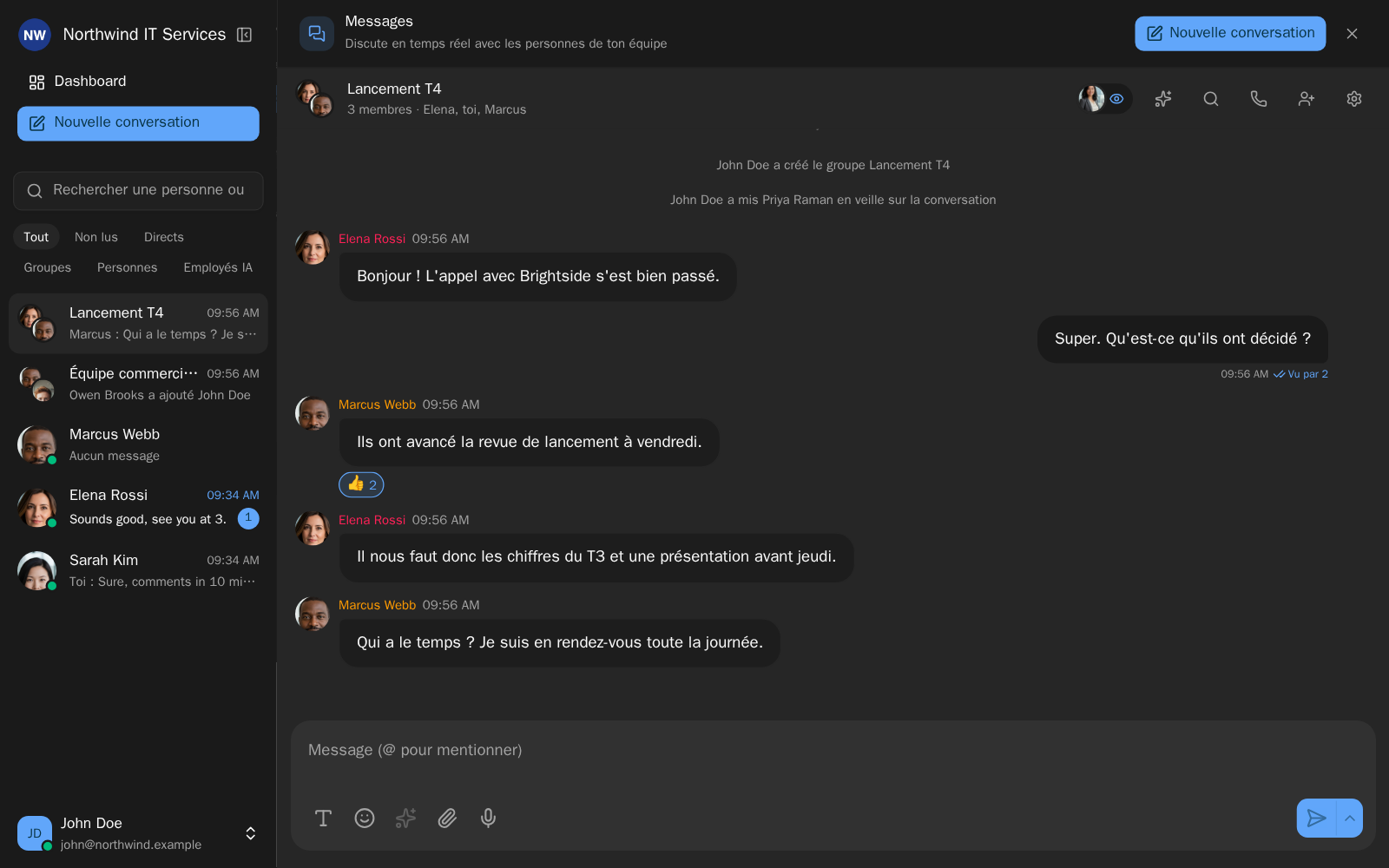
- La page Messages elle-même (Discute en temps réel avec les personnes de ton équipe), avec sa propre barre latérale : Nouvelle conversation, une recherche (Rechercher une personne ou un message) et les filtres Tout, Non lus, Directs, Groupes, Personnes et Employés IA.
Messages fait partie des offres payantes (Enterprise et SaaS). Il n'est pas inclus dans la Community Edition ni dans l'offre gratuite.
Ce que ça fait
Des conversations avec votre équipe
Parlez en tête-à-tête, ou en groupe avec un nom facultatif. Nouvelle conversation vous demande de choisir une personne pour une conversation directe, plusieurs pour un groupe. Tout arrive en direct : nouveaux messages, est en train d'écrire..., accusés de lecture (Vu par) et compteurs de non lus, sur chaque onglet et chaque appareil.
Tout ce qu'on attend d'un chat de travail est là :
- Fils de discussion : Répondre dans un fil garde les discussions annexes hors de la conversation principale.
- Réactions, emojis et stickers, y compris ceux de votre équipe : les
admins les ajoutent dans Emojis de l'équipe (
:nom:dans un message ou en réaction). - Mise en forme : gras, italique, listes, citations, liens et code.
- Messages vocaux jusqu'à cinq minutes, avec leur transcription écrite dessous.
- Fichiers et galeries de photos (10 Mo par fichier), vidéos lues dans la conversation, et une liste Fichiers partagés dans les détails de la conversation.
- Messages épinglés : plusieurs par conversation, tous listés sous Épinglés.
- Messages programmés : Programmer l'envoi Dans une heure, Demain matin, Lundi matin ou Un autre jour et une autre heure.
- Recherche dans une conversation, Transférer, Marquer comme non lu à
partir d'ici,
@tousdans un groupe, et Couper les notifications par conversation. - Appel en un clic : l'icône de téléphone lance une réunion avec l'autre personne ou tout le groupe. Voir Réunions.
Choisissez un statut depuis votre menu de profil (Définir un statut) : un emoji et quelques mots, comme En vacances ou Concentré, effacé après une heure, aujourd'hui, cette semaine ou jamais. Tout le monde le voit à côté de votre nom.
L'IA intégrée au chat
- Résumer reprend en quelques points les messages que vous avez manqués : décisions, questions ouvertes et choses à faire.
- Traduire fonctionne sur n'importe quel message.
- Le bouton IA de la zone de saisie sait Corriger, Reformuler, Raccourcir ou Traduire en… l'une des 16 langues. Annuler rend votre texte d'origine, et la dernière langue utilisée est retenue pour chaque conversation.
Mentionner un employé IA
Tapez @ et choisissez un employé IA (la liste affiche Collègues et employés
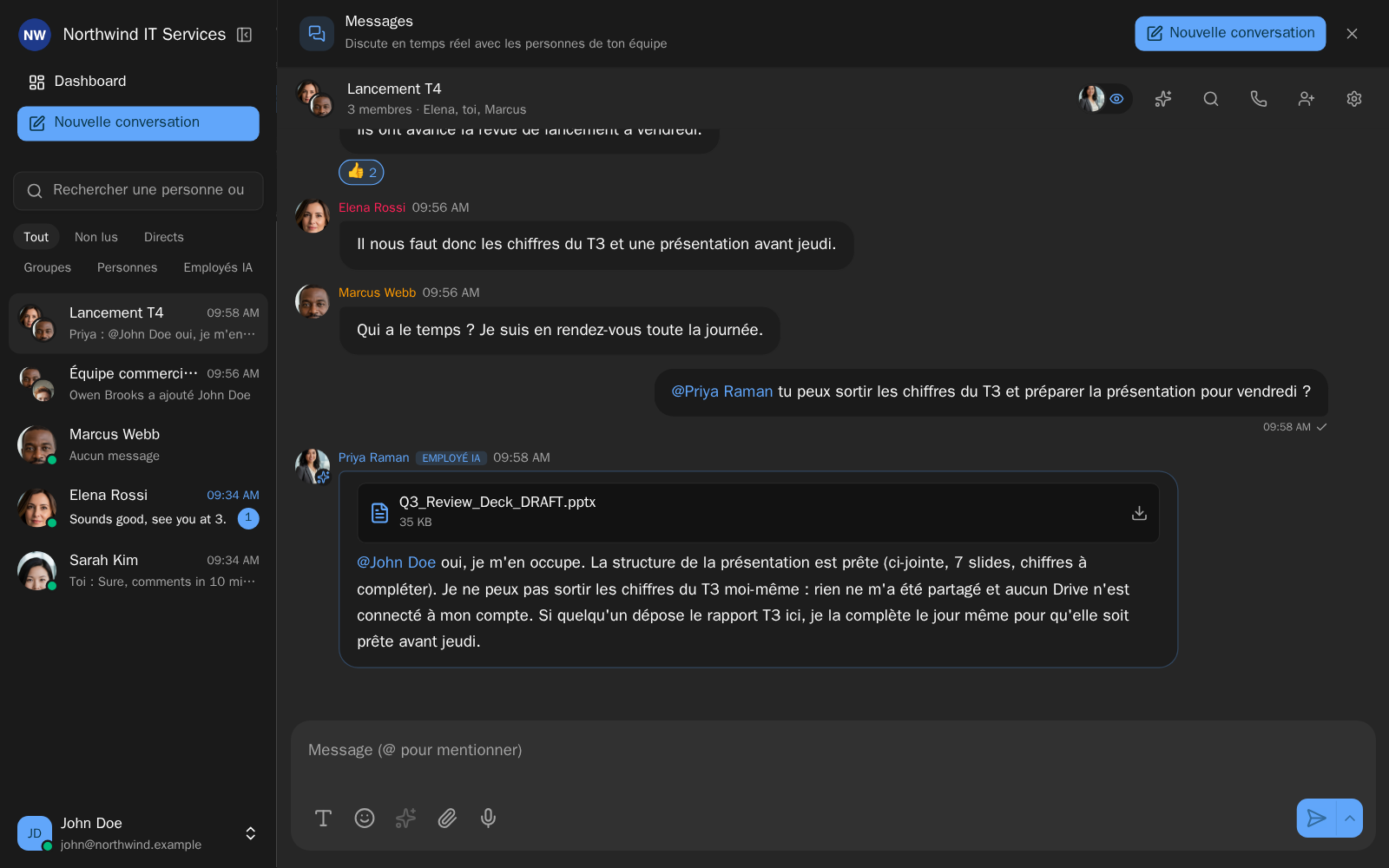
IA). Il reçoit les messages récents, fichiers compris, et répond dans la
conversation. Demandez-lui de transformer ça en proposition : la réponse arrive
avec le document en pièce jointe. Pendant qu'il travaille, la conversation
affiche Priya travaille.... Mentionné dans un fil, il répond dans le fil.
Un employé IA en veille
Ajoutez un employé IA à un groupe ou à une conversation directe, dans Nouvelle conversation (Employés IA en veille) ou plus tard dans les détails de la conversation. Il lit la conversation et n'agit que quand on le mentionne. À ce moment-là, il a déjà tout ce qui s'est dit depuis la dernière fois : @Priya, fais-en une liste de tâches transforme vingt minutes de brainstorming en cartes Kanban, sans que personne ne recopie la discussion.
Tout le monde voit qui est en veille : la photo de l'employé apparaît avec un petit œil dans l'en-tête de la conversation, et n'importe quel membre peut le retirer.
Des employés qui s'appellent entre eux
Un employé IA mentionné dans une conversation peut en mentionner d'autres dans sa réponse. Mentionner une personne lui envoie une notification, même dans une conversation dont les notifications sont coupées. Mentionner un autre employé IA le réveille pour qu'il réponde dans le même fil.
Des limites strictes évitent les boucles et les coûts qui s'emballent :
| Limite | Valeur |
|---|---|
| Employés qu'il peut appeler | Seulement ceux avec qui travaille la personne qui a lancé la conversation |
| Profondeur d'une chaîne | 3 employés |
| Employés réveillés par une chaîne | 6 au total, le même au plus deux fois |
| Réveils par conversation | 20 par heure ; au-delà, les mentions s'affichent mais ne réveillent personne |
Les fenêtres de conversation
Écrire à quelqu'un depuis le panneau Team ouvre la conversation dans une fenêtre à côté de la barre latérale, jusqu'à quatre côte à côte. Chaque fenêtre peut être réduite, agrandie ou fermée, et revient après un rechargement. Une fenêtre repliée affiche un badge de non lus et le dernier message. Une fenêtre, c'est la conversation entière : réactions, fils, traduction, transfert, épinglés, recherche, résumé, ajout de personnes, fichiers et appels.
Le panneau Team a aussi une section Employés IA. Parler à nom ici ouvre le vrai chat de l'employé dans une fenêtre : la même session que sa page de chat complète, avec la réflexion, les outils, les fichiers, la voix et le choix du modèle. Chaque carte d'employé du dashboard a le même bouton. Les admins choisissent Les miens ou Tous pour voir seulement leurs employés IA ou tous ceux de l'instance.
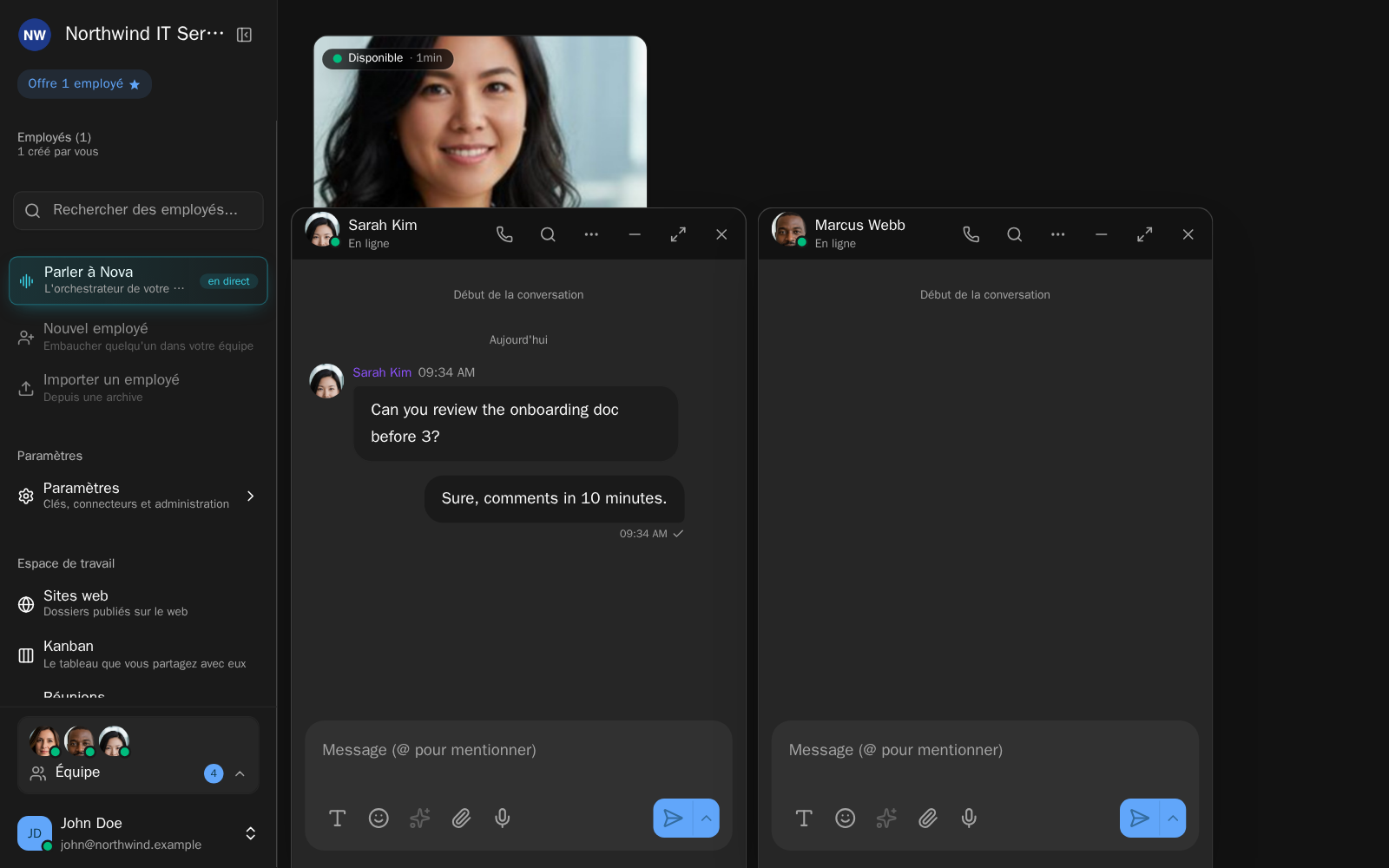
Sur un téléphone, le panneau Team est dans la barre latérale et les conversations s'ouvrent en plein écran.
Les notifications
Les messages, les appels et les réunions arrivent comme de vraies notifications sur chaque appareil où vous les activez, même onglet fermé, navigateur fermé ou téléphone verrouillé. Activez-les depuis le bandeau de Messages (Être prévenu même quand Geta.Team est fermé ?) ou avec Notifications sur cet appareil dans votre menu de profil.
- Messages : l'expéditeur ou le groupe et un aperçu, une notification par conversation, la dernière remplaçant la précédente.
- Appels : boutons Répondre et Refuser. Répondez ou refusez sur un appareil et l'appel disparaît des autres ; si personne ne décroche, il devient un appel manqué.
- Réunions : un rappel dix minutes avant, puis un autre au début, avec un bouton Rejoindre.
Rien n'arrive des conversations aux notifications coupées (sauf si on vous mentionne), en Ne pas déranger, pendant une réunion, ni sur l'appareil où Geta.Team est déjà ouvert devant vous. Sur iPhone, touchez Partager puis Sur l'écran d'accueil, et ouvrez Geta.Team depuis son icône : c'est ainsi que l'iPhone reçoit les notifications. Les instances en marque blanche affichent leur propre nom et leur logo. Voir Notifications.
Par défaut
Les messages et appels d'équipe sont activés pour tout le monde. Le propriétaire de l'instance et les admins peuvent les désactiver dans Admin Settings : le panneau Team, Messages et les appels entre collègues disparaissent aussitôt, les réunions continuent (les collègues sont invités par email, comme des invités), et les conversations reviennent quand vous réactivez.
Les notifications sont désactivées tant que vous ne les activez pas, appareil par appareil.
Ce qui coince
- Ni panneau Team ni Messages pour personne : l'instance est en Community Edition ou sur l'offre gratuite, ou un admin a désactivé Messages et appels d'équipe.
- Un employé IA ne répond pas à une mention : les limites de chaîne ci-dessus sont atteintes, ou l'employé ne fait pas partie de ceux avec qui travaille la personne qui a lancé la conversation.
- Pas de notifications sur iPhone : Geta.Team doit être ouvert depuis son icône sur l'écran d'accueil, pas depuis Safari.