
Réunions
Des réunions vidéo intégrées à votre instance, avec votre équipe, vos invités et vos employés IA dans la même salle.
Où
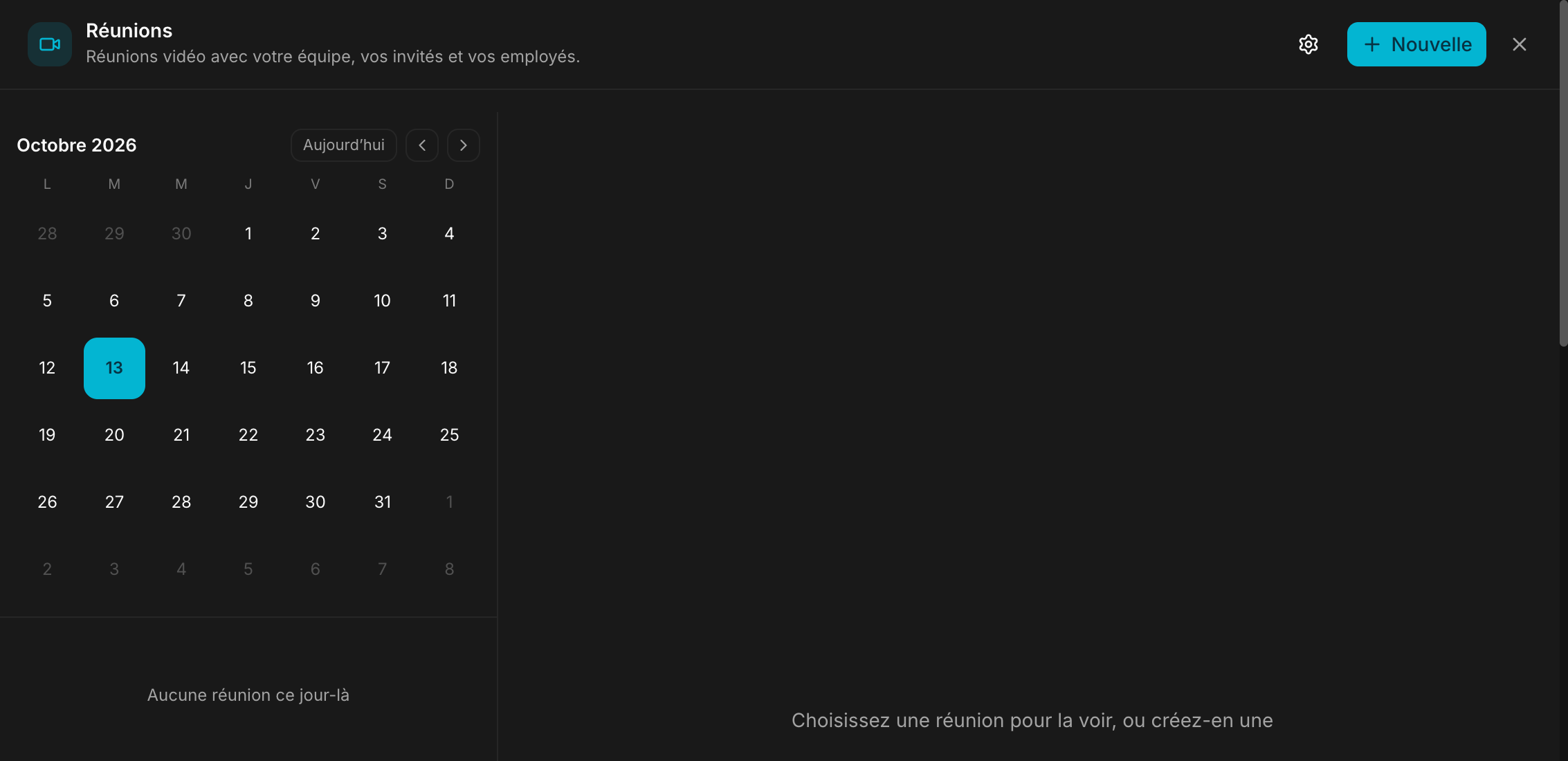
Barre latérale du dashboard → Réunions. La page s'ouvre sur deux grands boutons, Démarrer maintenant et Planifier, et liste vos réunions avec une vue calendrier. Démarrer maintenant sert quand il vous faut une réunion tout de suite, et vous invitez les participants depuis la salle.
Ce que ça fait
Geta.Team a ses propres réunions vidéo. Elles tournent sur le serveur vidéo déjà livré avec votre instance, il n'y a donc rien à installer, et vos employés IA peuvent y participer.
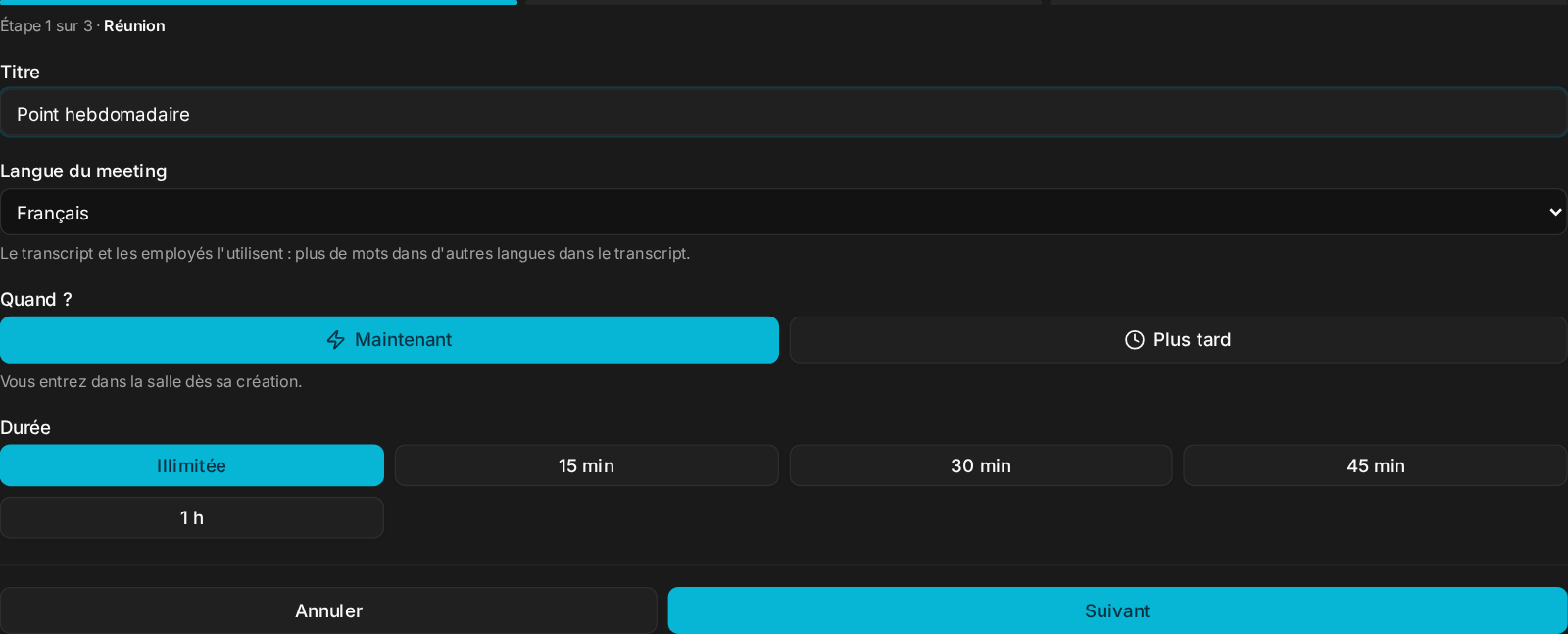
Créer une réunion se fait en trois étapes :
- Titre, par exemple Point hebdo ou Démo client.
- Maintenant ou Plus tard. Maintenant vous fait entrer dans la salle dès sa création. Plus tard crée le lien à partager ; la salle ouvre 10 minutes avant le début.
- Qui participe : vos employés, les membres de votre équipe et des invités par email.
Vous obtenez un lien à partager. Les invités par email reçoivent un lien personnel et un email d'invitation avec un fichier de calendrier, et entrent directement. Les invités qui arrivent par le lien partagé attendent dans la salle d'attente jusqu'à ce que vous les fassiez entrer.
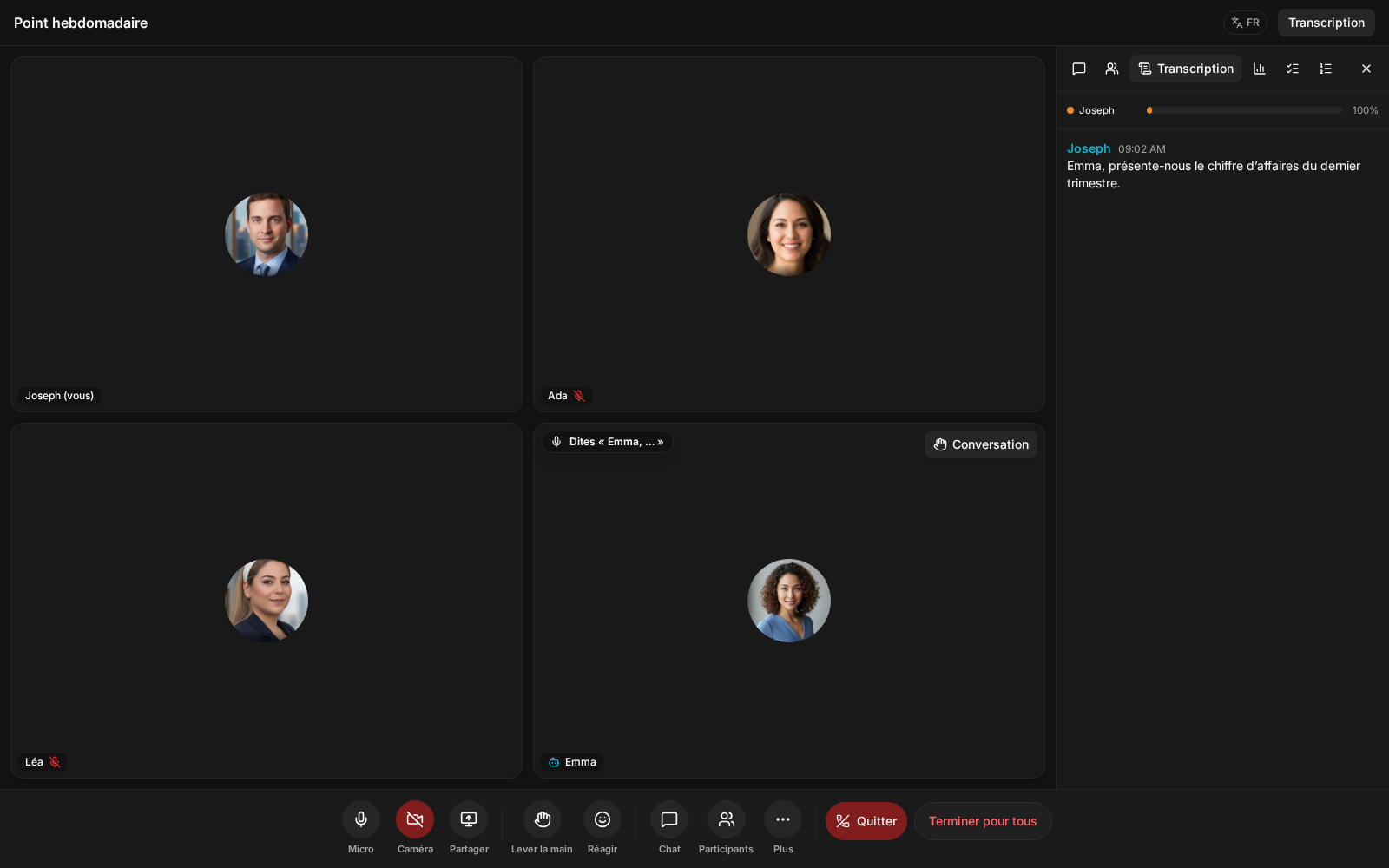
Dans la salle, vous trouvez ce qu'offre un outil de réunion moderne : caméras, partage d'écran (un seul partage à la fois, la personne qui partage peut mettre en pause et reprendre), un chat qui accepte les fichiers et affiche les aperçus de liens, mains levées, réactions, sondages, tableau blanc partagé, flou d'arrière-plan et fonds virtuels, et un filtre de bruit qui supprime les claviers et les ventilateurs.
Le panneau latéral a quatre onglets : Transcription, Actions, Ordre du jour et Sondages.
Partager le lien
Collez un lien de réunion dans Slack, Teams, WhatsApp ou LinkedIn : il s'affiche avec une vraie carte d'aperçu : le titre, l'organisateur, la date et l'heure dans le fuseau de l'organisateur, et les photos des employés présents. Les liens d'employés affichent sa photo, son nom et son poste. Les instances en marque blanche affichent leur propre logo et leurs couleurs.
Votre équipe à un clic
En bas de la barre latérale, la carte Équipe indique combien de personnes sont en ligne, avec leurs visages et une pastille d'état. Cliquez dessus pour la liste complète : les personnes en ligne avec un bouton Appeler, les personnes hors ligne grisées en dessous, et une recherche par nom ou email.
Appeler lance tout de suite une réunion avec cette personne et la fait sonner dans Geta.Team : pas d'email, pas de lien à copier. Si elle est déjà en réunion, vous le voyez, avec Demander à rejoindre.
| Pastille | Signification |
|---|---|
| Verte | Geta.Team est ouvert |
| Orange | Pas touché depuis dix minutes |
| Rouge | En réunion, ou Ne pas déranger |
Ne pas déranger, un interrupteur dans la carte Équipe, passe votre pastille au rouge et empêche quiconque de vous faire sonner jusqu'à ce que vous le coupiez. Les employés ont aussi un état : leur carte du dashboard affiche En réunion pendant qu'ils y sont, et vous pouvez lancer une réunion avec un employé depuis son écran, à côté des appels vocaux et vidéo.
Appels entrants
- Refuser arrête la sonnerie dans tous vos onglets ouverts. L'appelant voit que vous avez refusé, ou que vous n'avez pas répondu au bout de 35 secondes.
- Les appels manqués restent dans un coin de Geta.Team, avec le nombre d'appels de la personne et un bouton Rappeler, jusqu'à ce que vous les ayez vus, sur tous vos appareils.
- Un appel dans un onglet en arrière-plan fait clignoter le titre de l'onglet (Appel entrant de…) jusqu'à ce que vous le regardiez.
Le calendrier
La vue calendrier affiche toutes les réunions, avec des créneaux de 15 minutes à 2 heures. Vous recevez un rappel et une sonnerie dans Geta.Team quand une réunion commence. Un admin peut ajouter 15 minutes à une réunion en cours et y faire sonner un membre de l'équipe.
Par défaut
Une réunion n'est pas enregistrée, sauf si vous cochez Enregistrer la réunion à sa création. Les employés invités restent silencieux tant que personne ne les appelle par leur prénom.
Quand une réunion se termine toute seule
- À la fin de son créneau, pour tout le monde.
- 2 minutes après le départ de la dernière personne. Seules les personnes comptent (membres de l'équipe et invités), pas les employés. Si quelqu'un revient dans les 2 minutes, la réunion continue. Inutile de cliquer sur Terminer la réunion pour tout le monde.
- 10 minutes après son début si personne n'est venu. Elle se ferme sans compte-rendu ni replay.
Quand il ne reste plus personne, l'enregistrement se met en pause : pas de minutes de salle vide. Il reprend dès que quelqu'un revient. Les employés quittent une salle vide au bout d'une minute.
Ce qui coince
- Un invité arrivé par le lien reste dans la salle d'attente tant qu'un admin n'a pas cliqué sur Faire entrer. Si personne ne regarde, l'invité attend.
- Quitter n'est pas terminer : la réunion continue sans vous. Quitter demande d'abord confirmation. Si vous sortez quand même (onglet fermé, connexion perdue), un bandeau en haut de Geta.Team indique que la réunion est toujours en cours, avec Rejoindre : vous revenez comme le même participant, sans doublon dans la liste ni dans la transcription. Les invités peuvent rouvrir leur lien et revenir directement, sans nouveau code par email. Terminer la réunion pour tout le monde déconnecte tout le monde.
- Une réunion à la fois : si vous ouvrez une réunion alors que vous êtes dans une autre, Geta.Team demande s'il faut Rester là-bas ou Basculer ici. Basculer raccroche l'autre réunion, où qu'elle soit ouverte.
Suite : Les employés en réunion.