
Les employés en réunion
Parler à un employé avec son bouton de parole, le laisser présenter à l'écran, lui confier du travail et choisir un animateur.
Où
Invitez des employés à la création de la réunion, ou ajoutez-les depuis la salle. Chacun a sa propre vignette, avec sa photo.
Parler à un employé
Depuis la version 4.0.9, en réunion, les employés répondent uniquement quand quelqu'un maintient leur bouton de parole (push-to-talk). Dire le prénom d'un employé ne le fait plus répondre : vous pouvez parler de lui librement.
| Façon | Comment ça marche |
|---|---|
| Bouton de parole | Sur la vignette de l'employé. Maintenez-le pour parler et relâchez-le quand vous avez fini, ou cliquez une fois pour commencer et une fois pour arrêter (ou mettre en pause). Espace fonctionne aussi sur ordinateur. Celui qui tient le bouton obtient la réponse, à voix haute, avec la voix de l'employé. |
| Conversation | Pour un échange plus long : les personnes choisies parlent librement à l'employé, sans le bouton, jusqu'à ce que vous cliquiez sur Finir la conversation. |
En veille, le réglage par défaut, l'employé écoute toute la réunion et garde ce qui est dit comme contexte. Quand on maintient son bouton, il rattrape d'abord ce qui a été dit depuis sa dernière intervention, puis il répond. Une courte astuce l'explique une fois au début de la réunion.
L'employé connaît tout ce qui a été dit et écrit dans la réunion jusque-là. Les questions rapides obtiennent une réponse en quelques secondes, à partir de ce qui a été dit et de ce qu'il sait.
Les employés ne se répondent plus entre eux d'eux-mêmes : chacun parle quand une personne lui donne la parole.
Les fichiers du chat de la réunion
Les messages, images et documents postés dans le chat de la réunion parviennent à vos employés. Déposez un PDF, un document Word, une présentation ou un tableur et posez votre question à voix haute : l'employé l'a lu. Postez une photo et il peut décrire ce qu'elle montre.
Il voit votre écran et votre caméra
Demandez « tu vois mon écran ? » ou « c'est quoi le chiffre en haut ? » : l'employé regarde l'écran partagé et répond. Demandez-lui de « résumer tout ce que je vous ai montré » et il reprend les diapositives présentées. Demandez « je tiens quoi dans la main ? » et il regarde votre caméra.
- Rien n'est envoyé à l'IA tant que personne ne le demande.
- Il ne dit que ce qu'il voit clairement, et le dit quand il n'est pas sûr.
- Pendant qu'il regarde, sa vignette affiche un petit aperçu avec Voit l'écran de Sarah (ou Voit Sarah pour une caméra) : tout le monde le sait.
- Les captures d'écran sont supprimées à la fin de la réunion.
Votre employé organise la réunion
« Cale un appel avec Dana et Marc jeudi après-midi, 30 minutes, sur le plan T4. » Avec la skill gat-meetings, l'employé planifie une réunion Geta.Team pour vous, ou en démarre une tout de suite. Il invite les membres de l'équipe et des invités par email, et peut ensuite la déplacer, ajouter des personnes ou l'annuler.
- La réunion vous appartient, exactement comme si vous l'aviez créée, avec les mêmes emails d'invitation, événement de calendrier et lien.
- Les heures sont calculées dans votre fuseau horaire, heure d'été comprise.
- Dans le chat Geta.Team, il affiche un formulaire de réunion déjà rempli (titre, date, heure, durée, participants, ordre du jour) : vérifiez et créez la réunion en un clic. Sur WhatsApp, Telegram et les autres canaux, il demande ce qui manque.
- Si votre instance n'envoie pas d'emails, il obtient un lien personnel pour chaque invité et envoie les liens lui-même.
Les nouveaux employés ont la skill. Les employés existants l'ajoutent depuis Skills disponibles, ou avec la carte de mise à jour des skills (voir Skills).
Ce qu'affiche sa vignette
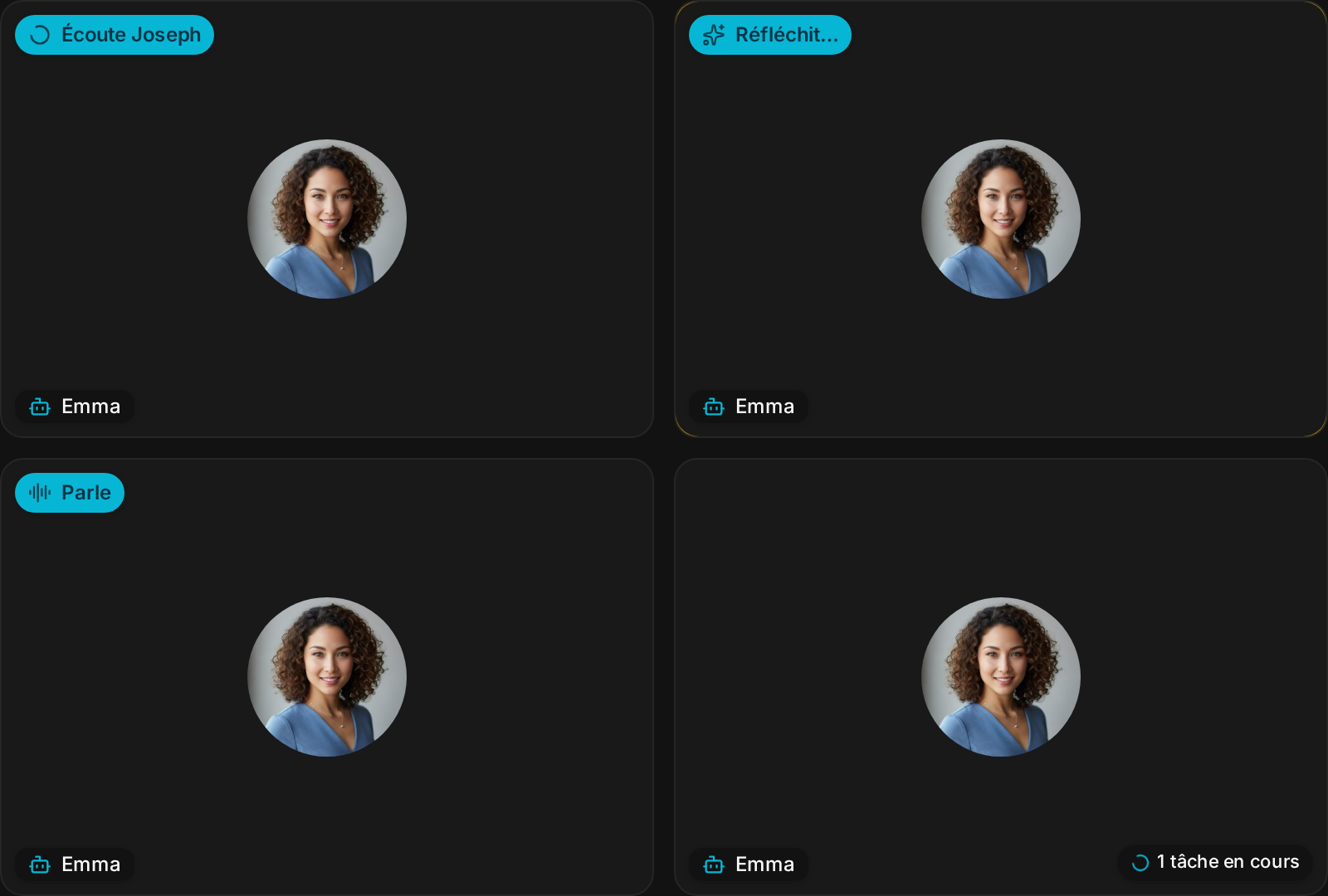
La vignette dit toujours ce que fait l'employé : Écoute Joseph, Réfléchit…, Parle, 1 tâche en cours, ou Voit l'écran de Sarah pendant qu'il regarde.
Lui confier du travail
Demandez-lui d'envoyer l'email de suivi ou d'ajouter une carte au kanban : il s'en charge depuis sa session de chat, avec toutes ses compétences, puis annonce à voix haute quand c'est fait. Quand il accepte une tâche, il la fait tout de suite.
Seul le propriétaire ou un admin peut confier du travail à un employé ou l'interroger sur sa mémoire. Tout le monde peut lui parler ; un invité ne peut pas le faire agir à votre place.
Présenter à l'écran
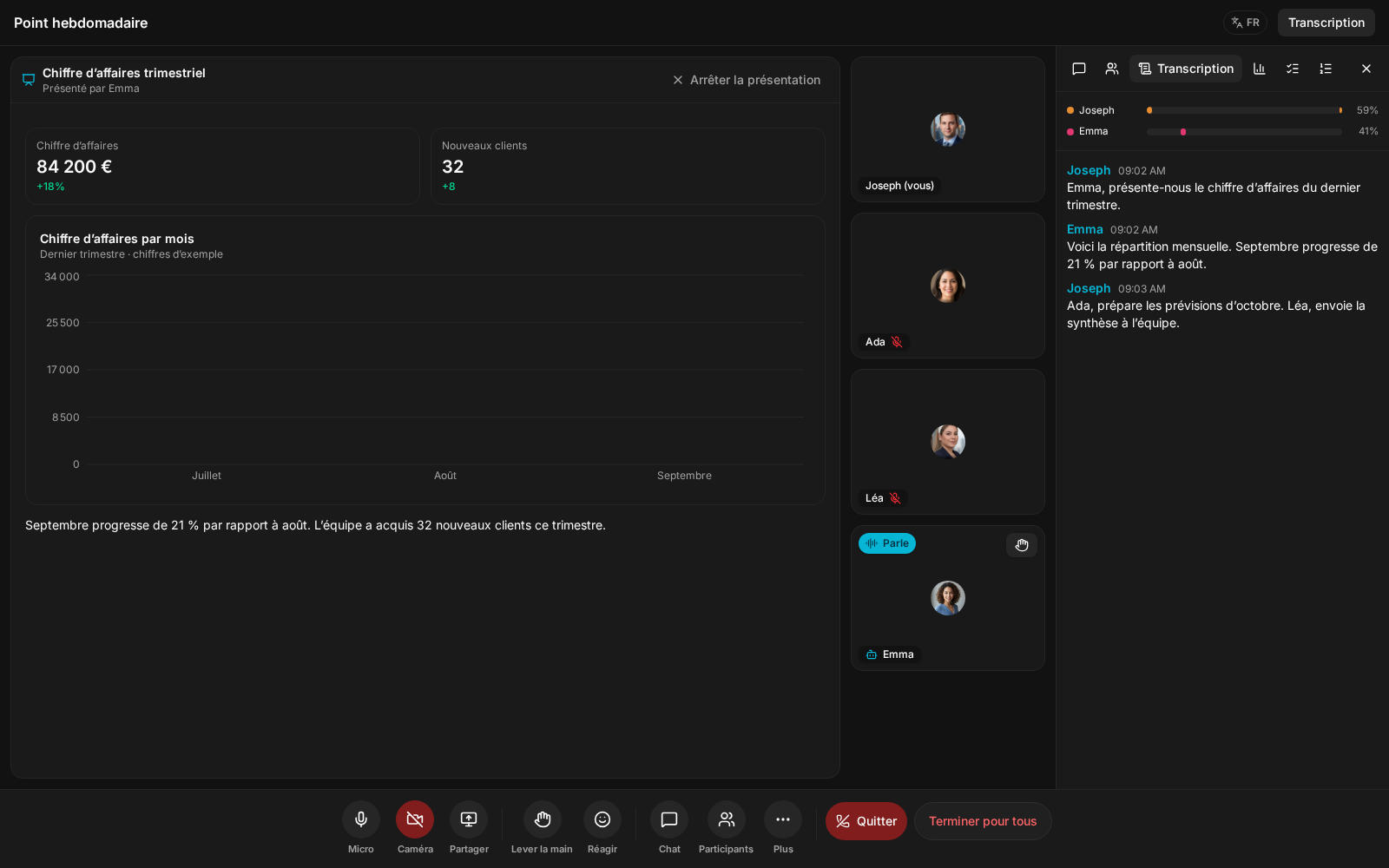
Demandez à voix haute, « montre-nous les ventes de septembre à l'écran » : l'employé construit le graphique et le présente à tout le monde, comme un partage d'écran. Les participants passent dans une bande à côté, au-dessus sur téléphone, et l'employé commente ce qu'il montre. Le vrai travail, lire un fichier ou calculer des chiffres, s'exécute dans sa session de chat et le résultat s'affiche à l'écran tout seul quand il est prêt.
La présentation indique Présenté par Emma. Arrêter la présentation y met fin. Quand un employé montre sa propre photo ou ses fichiers, les invités les voient aussi.
L'animateur
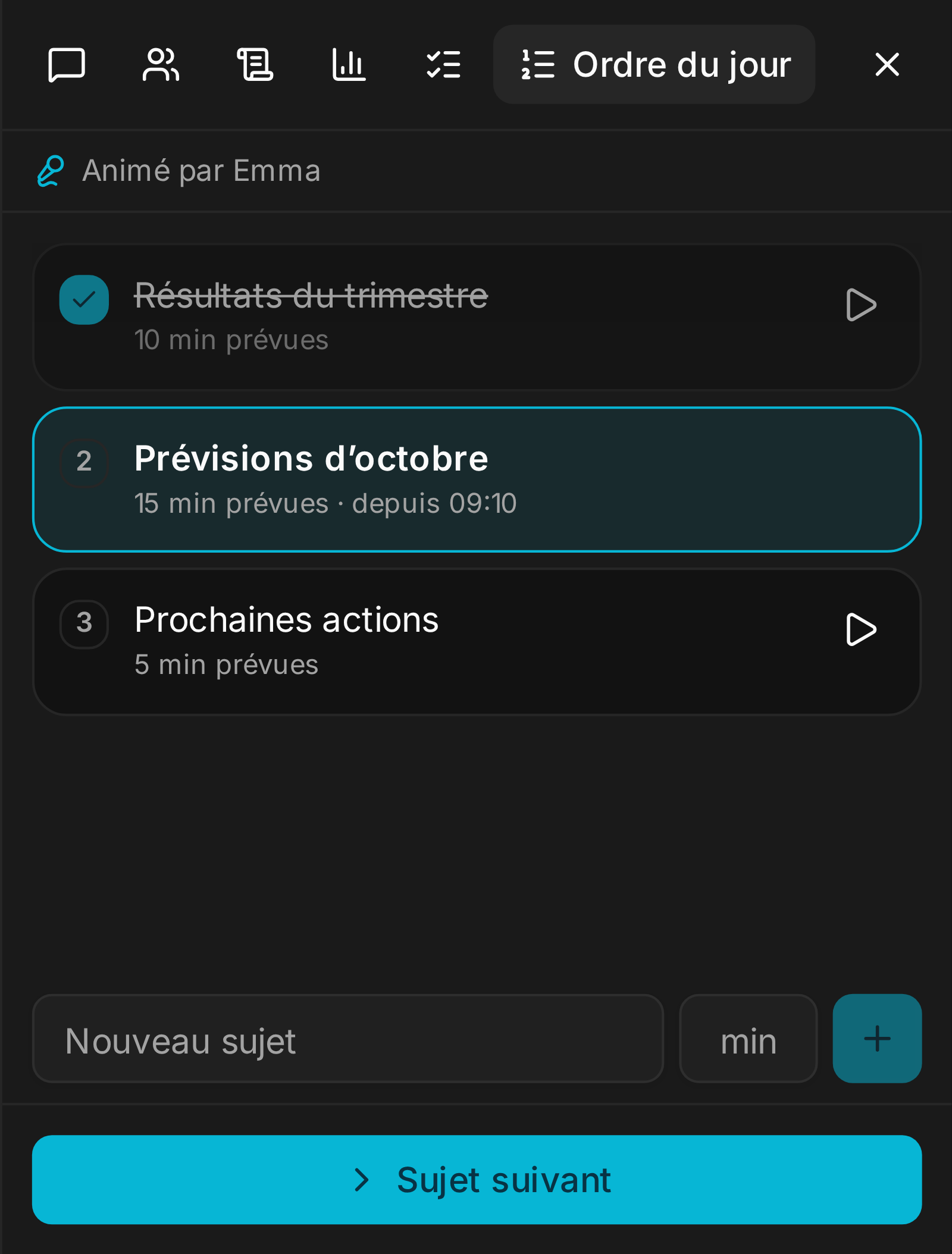
Dans l'onglet Ordre du jour, choisissez l'un de vos employés comme Animateur et ajoutez des sujets avec leur durée prévue. L'animateur attend que l'ordre du jour démarre, avec Démarrer l'ordre du jour ou quand vous le lui demandez à voix haute. Ensuite, il accueille tout le monde, ouvre chaque sujet dans l'ordre, signale quand un sujet déborde et, cinq minutes avant la fin, revient sur les sujets que personne n'a encore abordés. Un sujet peut être marqué comme abordé à la main.
Par défaut
Les employés sont en veille : ils écoutent et gardent le contexte, et ne parlent que lorsque quelqu'un maintient leur bouton de parole ou ouvre une conversation avec eux.
Ce qui coince
- Relâcher le bouton trop tôt coupe votre question : maintenez-le jusqu'à la fin, ou utilisez un clic pour commencer et un clic pour arrêter.
- Un invité qui demande à un employé d'envoyer un email obtient une réponse, pas une action. Demandez-le vous-même, ou faites-en une action.
Suite : Après la réunion.