
Le dashboard
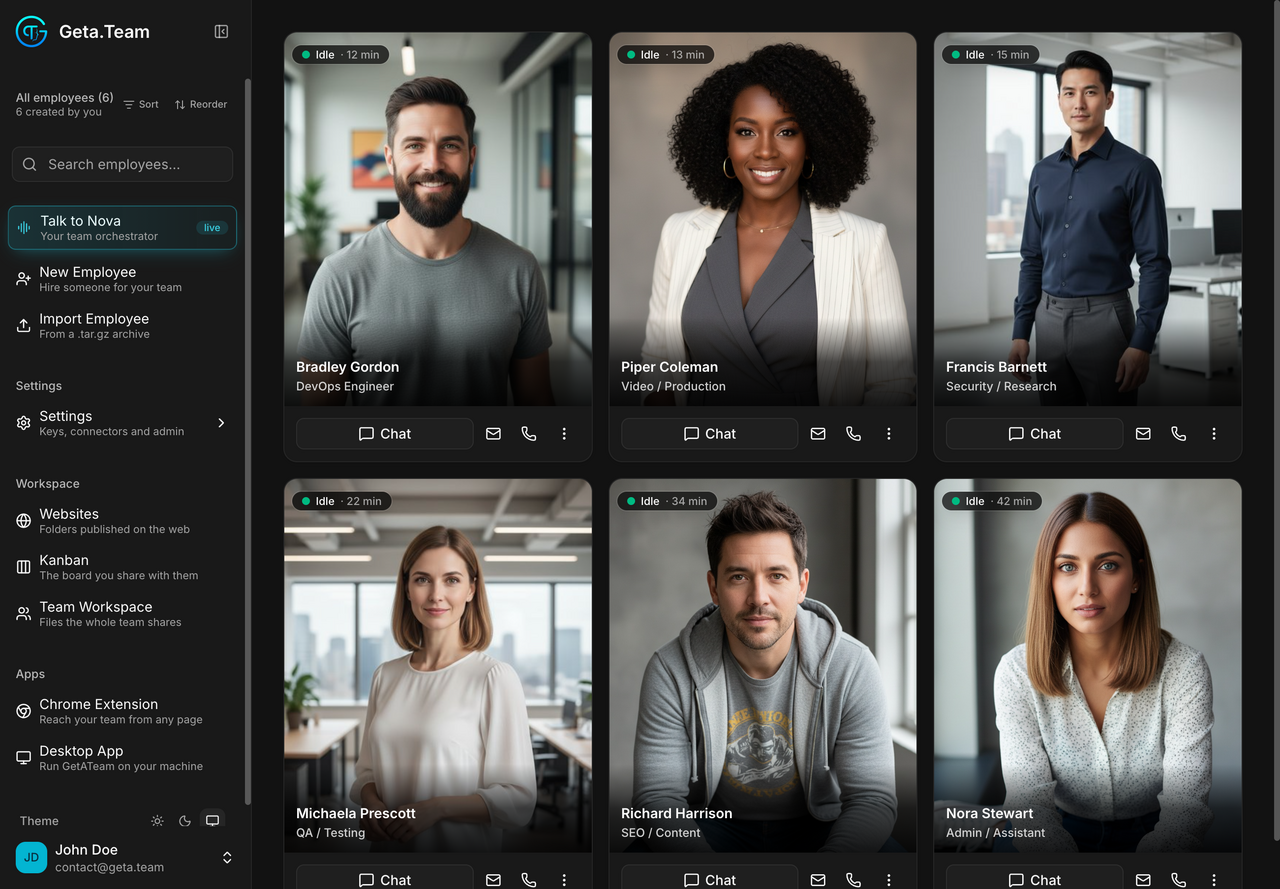
La grille d'employés : états, tags, canaux, et les quatre actions de chaque carte.
Le dashboard est l'écran d'accueil d'un workspace, et celui sur lequel vous passerez le plus de temps. Il affiche sous forme de carte chaque employé que vous avez embauché.
L'en-tête
- Un compteur en haut de la barre latérale : le nombre d'employés que votre offre ou votre licence autorise.
- My Team (N), combien sont actuellement dans ce workspace.
- Busy first, un tri qui remonte les employés au travail. Utile au-delà d'une dizaine d'employés, sans intérêt en dessous.
- Search, par nom.
- All Tags, un filtre. Il n'apparaît qu'une fois qu'au moins un employé est taggué : un workspace tout neuf ne l'affiche donc pas.
Ce que dit une carte
Chaque carte porte plus qu'un portrait :
- Un état et son ancienneté :
Idle · 16 hsignifie inactif depuis seize heures. C'est le moyen le plus rapide de repérer un employé à qui personne n'a donné de travail. - Un tag utilisateur à côté du nom : le compte auquel l'employé appartient.
- Des tags libres que vous définissez vous-même, utilisés par le filtre All Tags.
- Les icônes de canaux dans le coin supérieur droit, une par canal connecté.
Une carte a deux visages. Normalement, elle montre le portrait. Quand l'employé a un échange récent, la carte affiche à la place la dernière demande et la dernière réponse. Cet aperçu est lisible par toute personne ayant accès au workspace, ce qu'il vaut mieux savoir avant d'aborder un sujet sensible avec un employé.
Les quatre actions
Chaque carte a les mêmes quatre : Chat, Mail, Call et un menu. Ce sont des raccourcis vers les écrans propres à l'employé, décrits dans Travailler avec un employé.