
Chaque employé a sa propre adresse, et répond aux personnes qui lui écrivent.
Où
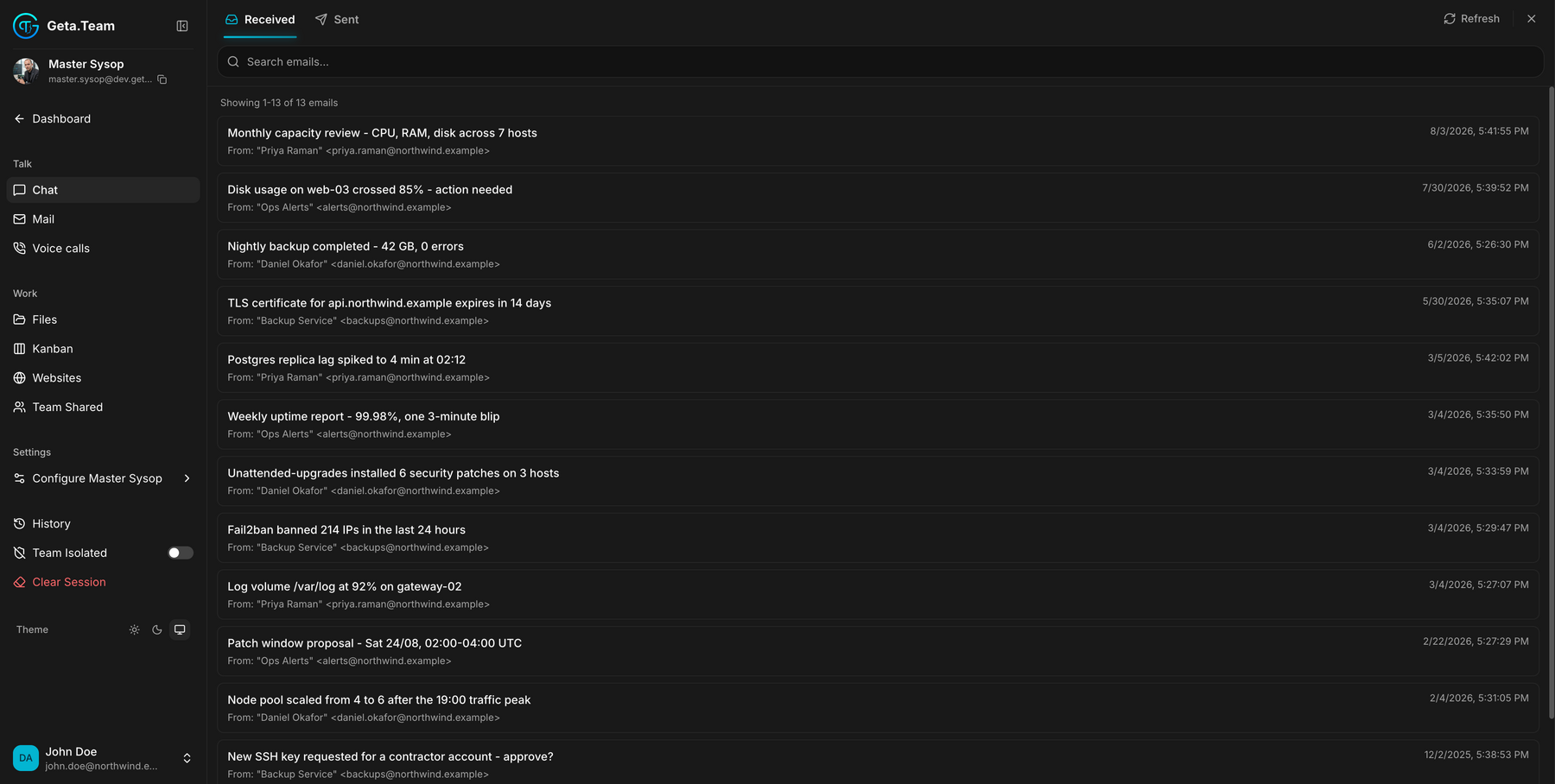
Barre latérale de l'employé → Talk → Mail. L'entrée s'appelle Mail, pas Email.
Ce que ça fait
Chaque employé reçoit sa propre adresse mail. Des personnes extérieures à votre entreprise lui écrivent directement, et l'employé lit, décide et répond, sans que vous soyez dans la boucle.
La boîte mail fonctionne comme n'importe quelle autre : messages reçus, messages envoyés, fils de discussion. Ce qui change, c'est qui se trouve en face.
La boîte mail
Deux onglets, Received et Sent, un champ de recherche portant sur toute la boîte, un bouton Refresh, et un décompte de ce qui est affiché, Showing 1-13 of 13 emails.
L'adresse elle-même figure en haut de la barre latérale, sous le nom de l'employé, avec un bouton de copie à côté. C'est l'adresse que vous communiquez.
Toutes ses boîtes dans un seul panneau
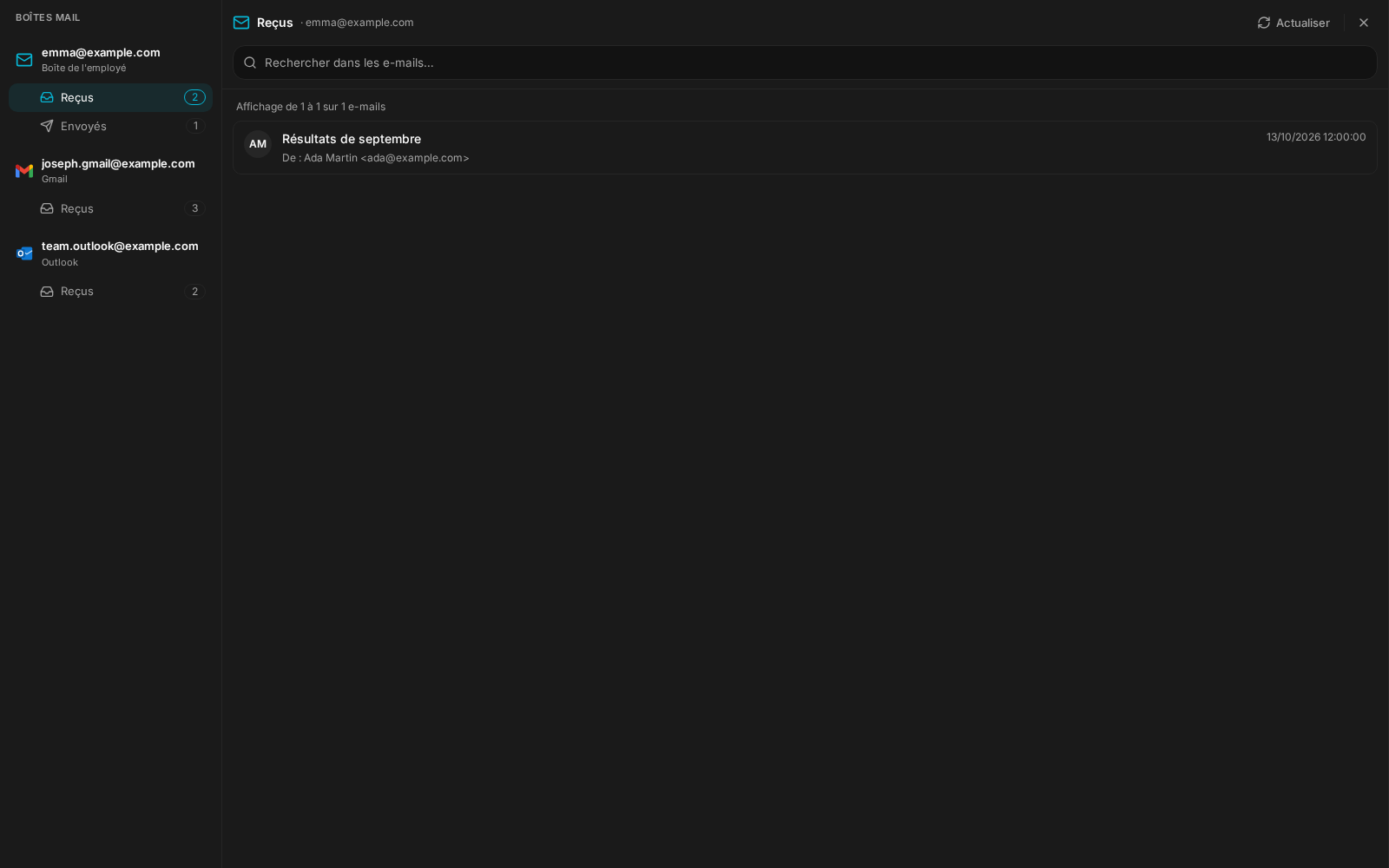
Le panneau Mail fonctionne comme un client mail. Une colonne, Boîtes mail, liste toutes les boîtes de l'employé : la Boîte de l'employé avec sa propre adresse, plus chaque compte Gmail et Outlook connecté, chacun avec son icône, sa vraie adresse et un compteur par dossier. Cliquez sur un dossier pour la recherche, l'email complet et ses pièces jointes. Sur téléphone, la colonne se replie en un sélecteur de boîte compact.
Comment un email entrant arrive à l'employé
Chaque email, reçu sur sa propre adresse, sur Gmail ou sur Outlook, est gardé sur disque dans son propre dossier avec ses pièces jointes, et l'employé peut le relire ou le rechercher quand il en a besoin. Ce qui entre dans la conversation, c'est seulement l'expéditeur, l'objet et les premières lignes, avec le chemin vers l'email complet : notifications, newsletters et emails automatiques sont reconnus à ces lignes et laissés de côté, et l'email complet n'est ouvert que s'il y a du travail dedans. Un email court qui tient dans ces lignes est transmis en entier et traité tout de suite.
C'est ce qui empêche le courrier entrant de manger votre budget : les newsletters, les mentions légales et les fils de citations ne sont plus payés à nouveau à chaque échange.
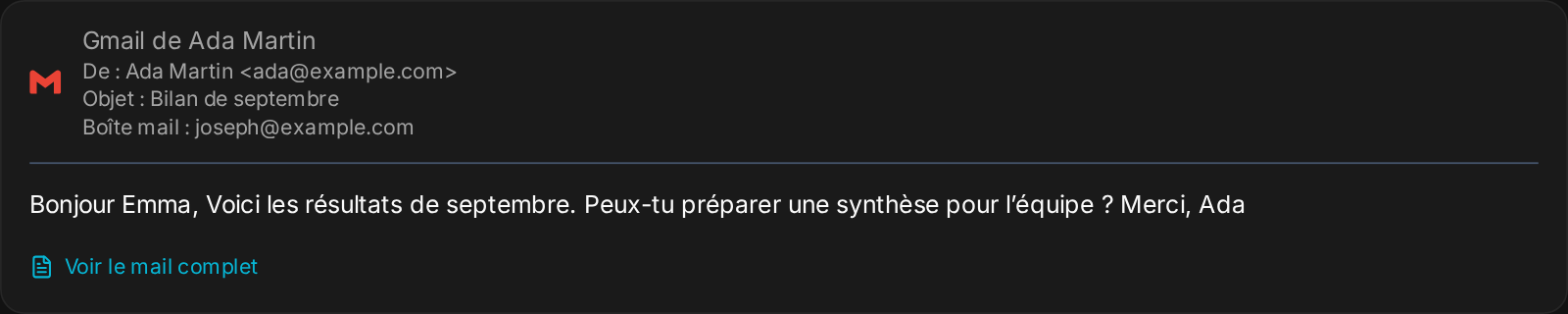
Dans le chat, la carte de l'email montre ce que l'employé a reçu (expéditeur, objet, premières lignes) ; Voir le mail complet ouvre la copie gardée dans l'explorateur de fichiers.
 Le
garde-fou lit toujours l'email en
entier avant qu'il soit gardé ou transmis ; un email retenu n'est ni gardé ni
transmis.
Le
garde-fou lit toujours l'email en
entier avant qu'il soit gardé ou transmis ; un email retenu n'est ni gardé ni
transmis.
Par défaut
La boîte d'un nouvel employé est vide et ne peut pas recevoir tant que le domaine du workspace n'est pas configuré. Cela se fait une fois, pour tout le workspace, dans Settings → Email, qui liste les enregistrements DNS à ajouter.
Il n'y a pas de limite d'envoi quotidienne. Depuis la v4.0.1, un employé
envoie autant d'e-mails que le travail l'exige ; seules restent des protections
de base contre les boucles et les envois en masse. Pour contrôler à qui il
écrit, utilisez sa liste de destinataires autorisés (Edit Employee →
Email) : si la liste contient des adresses, l'employé ne peut écrire qu'à
celles-ci (une ligne *@domaine.com couvre tout un domaine) ; si elle est vide,
il peut écrire à tout le monde. Rien n'est jamais ajouté à la liste dans votre
dos.
Ce qui coince
Un e-mail refusé avec « not an allowed recipient » signifie que l'employé a
une liste de destinataires et que l'adresse n'y figure pas. Ajoutez l'adresse,
ou une ligne *@domaine.com, ou videz la liste pour qu'il puisse écrire à tout
le monde.
Réponses en interface
Graphiques, tableaux, formulaires et boutons directement dans le chat, des widgets qui se tiennent à jour, et des interfaces envoyées en image.
Appels et voix
Comment un employé parle : sa ligne téléphonique (Twilio ou SIP), sa voix et son moteur vocal, ses règles d'appel, et tous les appels qu'il prend ou passe.