
Vidéo
Appels vidéo avec un visage en direct, looks changés sur demande, vidéos avatar parlant et films créés en code.
Appels vidéo
Où : barre latérale de l'employé → Appels vidéo, juste sous les appels vocaux. Appel vidéo avec ‹nom› lance l'appel ; le même panneau liste les appels passés dans Historique des conversations.
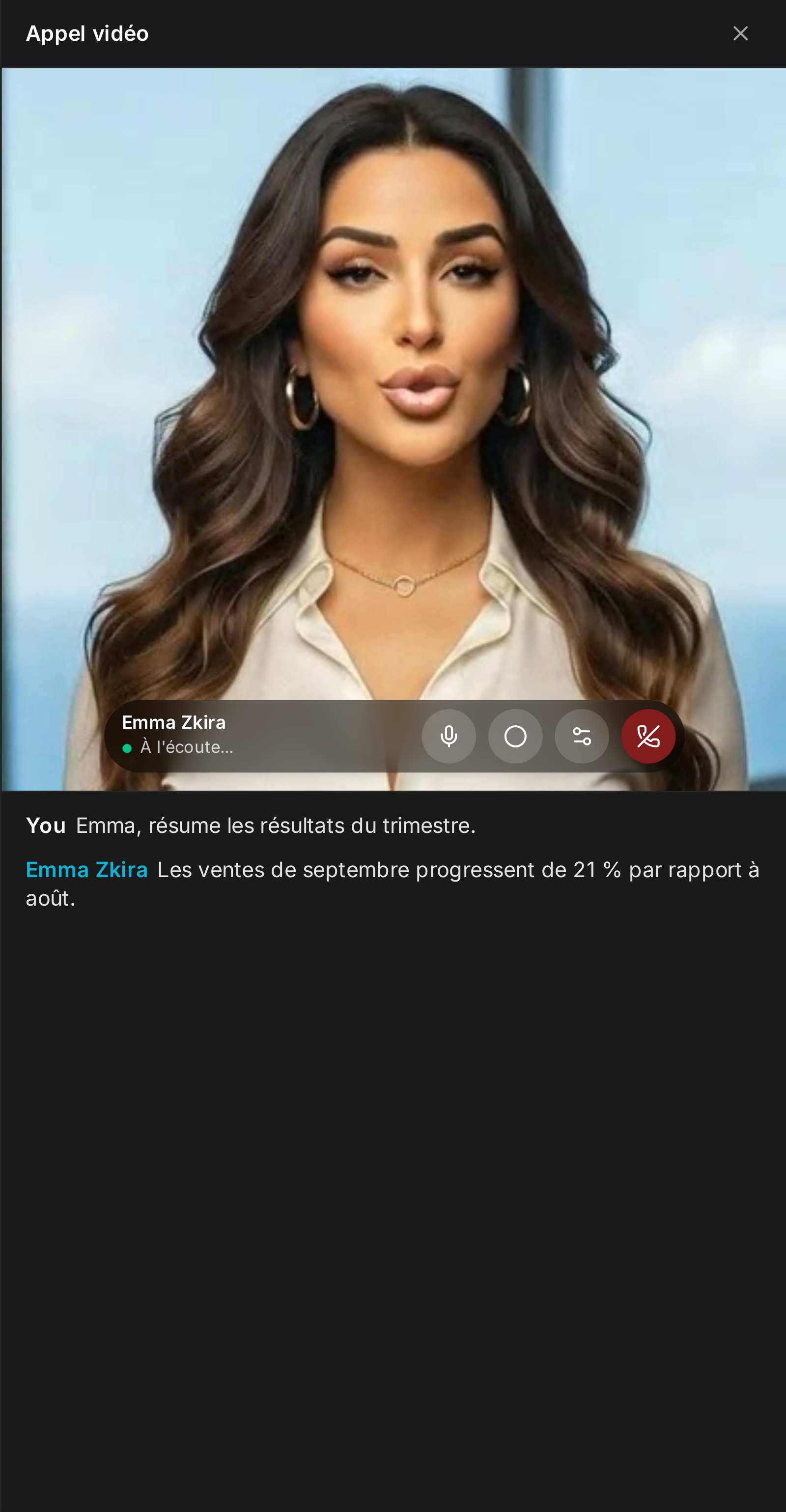
Votre employé répond avec un visage animé en direct, aux lèvres synchronisées, généré en temps réel à partir de sa photo de profil ; rien à régler par employé. Un appel vidéo est un appel vocal avec un visage : mêmes outils, même mémoire de la conversation, même langue et même voix. L'appel s'ouvre dans le panneau de droite : la vidéo en haut, cadrée pour ne jamais couper le visage, et la transcription en direct des deux côtés en dessous. Couper le micro, Enregistrer l'appel, Voix et Raccrocher sont sur une petite barre au-dessus de la vidéo. Ça sonne, un carillon retentit quand l'employé décroche, et c'est seulement alors que votre micro s'ouvre.
Changer son look
Demandez une autre tenue, une nouvelle coiffure, des lunettes de soleil ou un autre décor (Tokyo de nuit) : la vidéo affiche Changement de look... et le nouveau look apparaît une dizaine de secondes plus tard. Les changements s'additionnent ; reviens à la normale ramène le look habituel. L'employé ne change que si vous le demandez vraiment, ne fait un changement qu'une fois même si vous le reformulez, et dit honnêtement quand un changement est impossible (modifier le visage lui-même, les marques et les célébrités sont exclus par le modèle d'image).
Enregistrements et historique
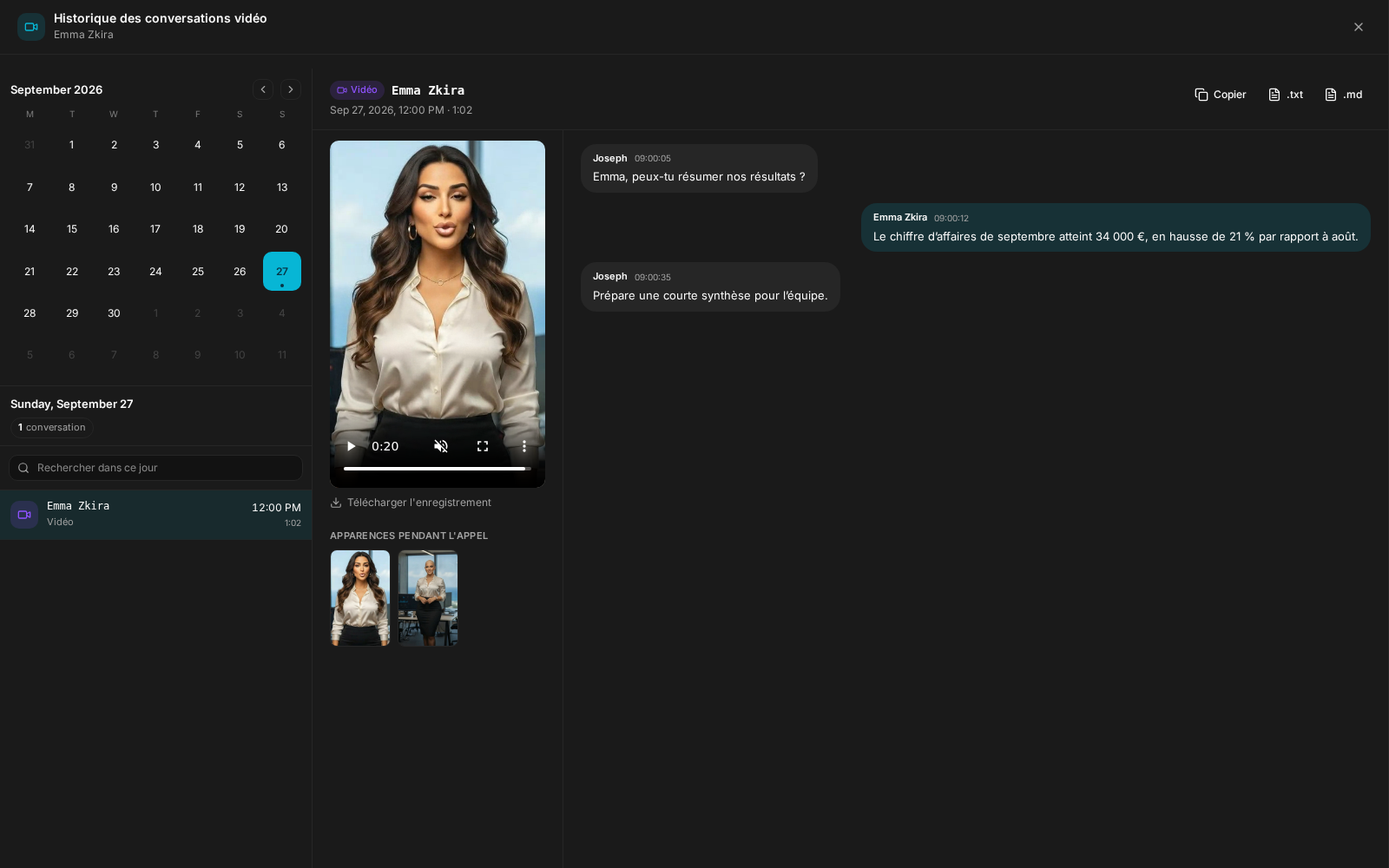
Activez Enregistrer l'appel avant de commencer, ou appuyez sur REC pendant l'appel. L'enregistrement contient la vidéo et les deux voix, et se sauvegarde au fil de l'appel. Chaque look généré pendant l'appel est gardé dans les fichiers de l'employé avec la demande qui l'a produit. L'historique ouvre chaque appel en deux colonnes : l'enregistrement et ses Apparences pendant l'appel à gauche, la transcription complète à droite.
Minutes vidéo
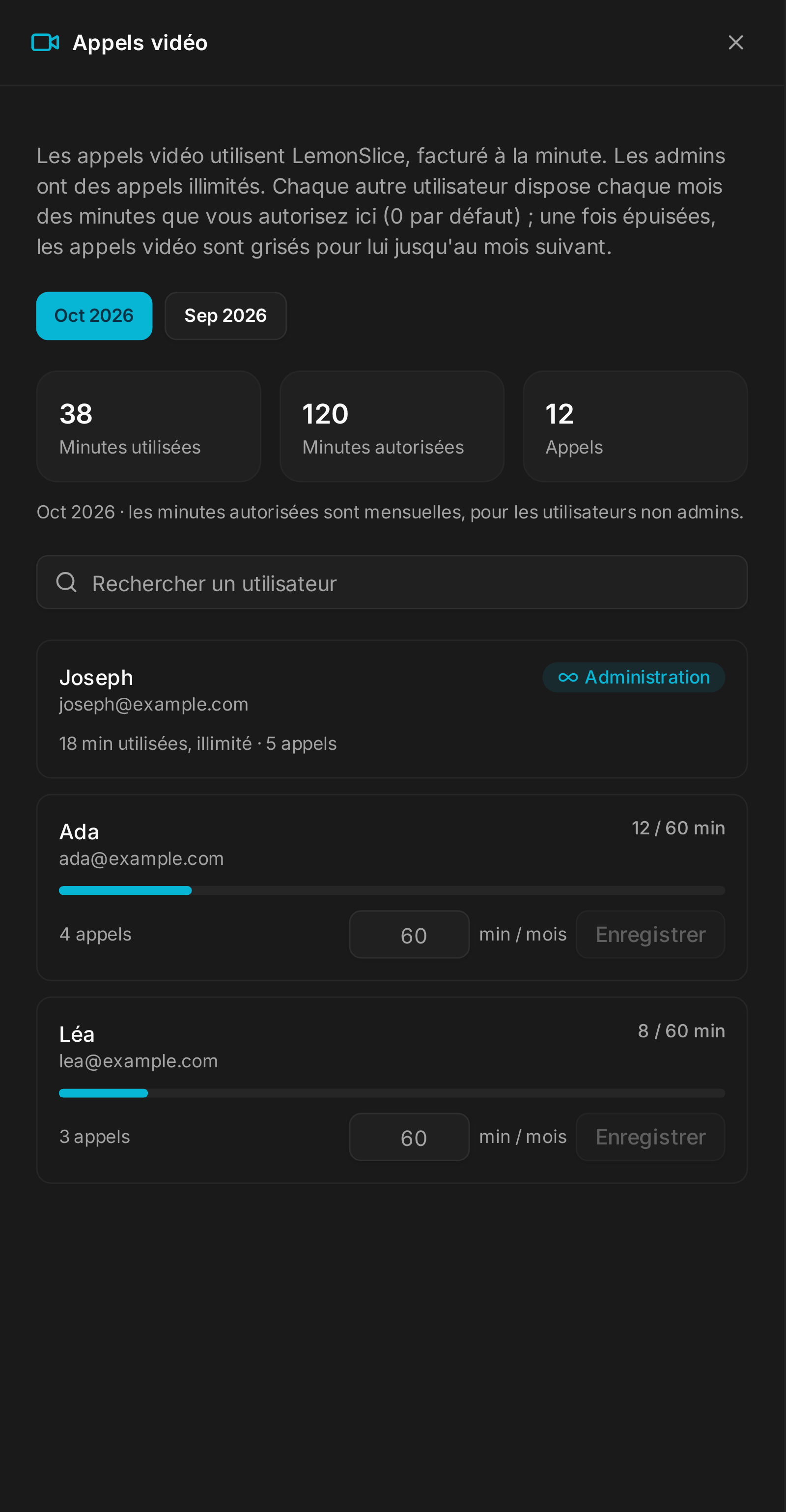
Les avatars vidéo sont facturés à la minute, les appels vidéo sont donc budgétés par utilisateur. Les admins n'ont pas de limite ; les autres ont l'enveloppe mensuelle qu'un admin fixe dans Settings → Admin → Video Calls, où l'on voit aussi qui a utilisé quoi ce mois-ci. Si quelqu'un épuise ses minutes en plein appel, la vidéo s'arrête et la conversation continue en appel vocal.
Les appels vidéo utilisent LemonSlice pour l'avatar : enregistrez une clé API LemonSlice d'un forfait payant dans Settings → API Keys. La fonctionnalité est Enterprise et n'existe pas sur l'offre gratuite. La session d'avatar se ferme toujours à la fin de l'appel, quelle que soit la façon dont il se termine.
Vidéos avatar parlant
Votre employé peut prendre une photo et la faire parler : donnez-lui un script, il vous rend un court MP4 aux lèvres synchronisées. La voix vient d'ElevenLabs et l'avatar de LemonSlice, les deux tournent sur votre instance. Formats : 9:16 (Reels, Shorts, Stories, Telegram), 1:1 et 2:3 ; la photo peut d'abord être recadrée en buste, en portrait, debout ou assis. La langue suit celle de l'employé.
Une vidéo prend environ une minute plus sa propre durée ; une à la fois par employé, jusqu'à 120 secondes de parole.
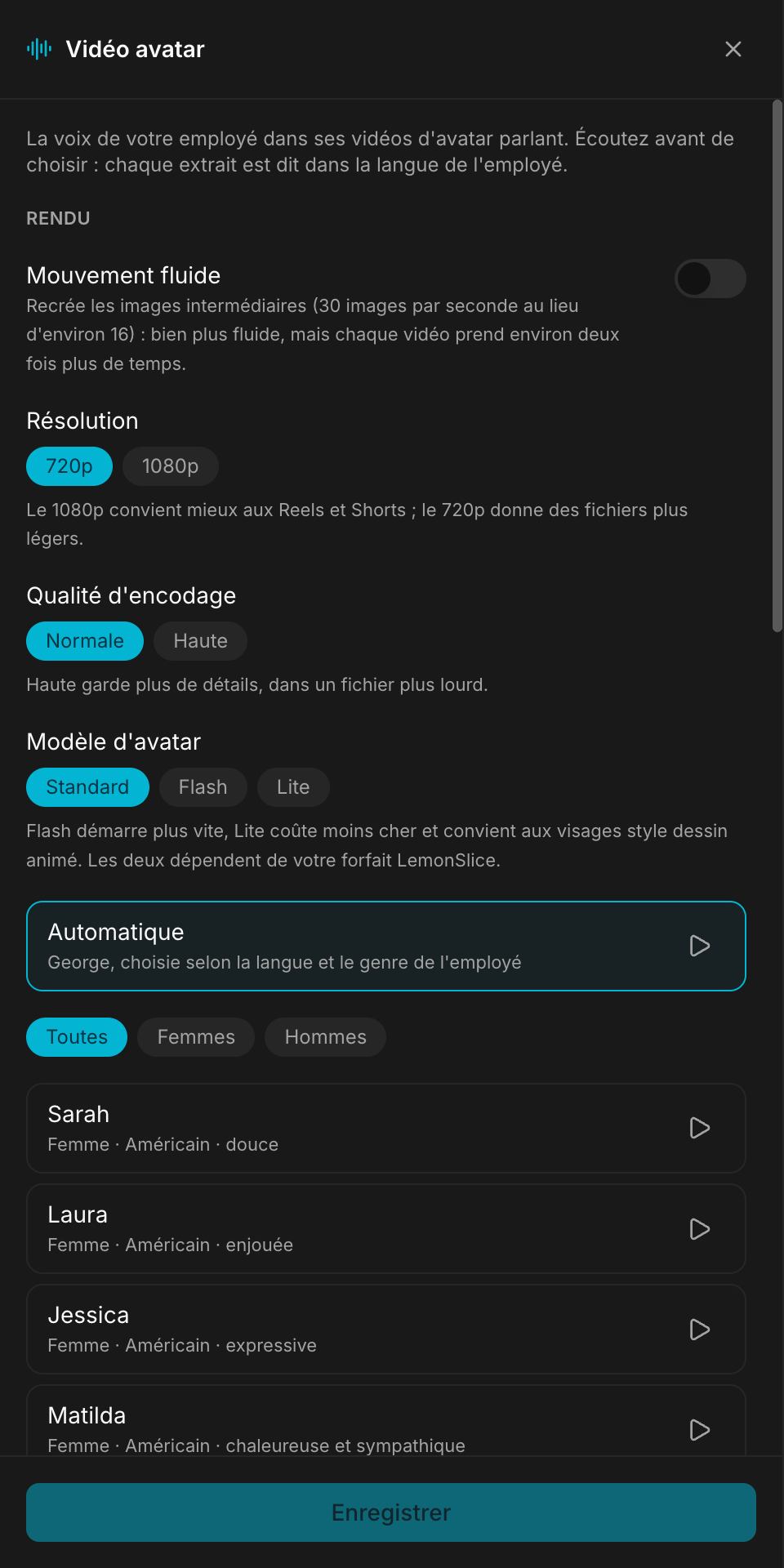
Configure ‹employé› → Vidéo avatar (propriétaire ou admin) :
- la voix, choisie à l'oreille : Automatique par défaut (une voix choisie selon la langue et le genre de l'employé), ou l'une des voix listées avec leur accent et leur ton (filtre Toutes, Femmes, Hommes), chacune avec un extrait à écouter, ou n'importe quel identifiant de voix ElevenLabs, y compris un clone de votre bibliothèque.
- Rendu : Mouvement fluide (recrée les images intermédiaires jusqu'à 30 images par seconde, double environ le temps de rendu), Résolution 720p ou 1080p, Qualité d'encodage, et le Modèle d'avatar (Standard, Flash, qui démarre plus vite, ou Lite, qui coûte moins cher et convient aux visages style dessin animé). L'employé peut changer n'importe lequel pour une seule vidéo quand vous le lui demandez.
Le temps LemonSlice est décompté des minutes vidéo mensuelles du propriétaire, comme un appel vidéo. La skill se trouve dans Skills → Available skills.
Films créés en code
Avec la skill Remotion, les employés réalisent de vrais films en motion design : vidéos de lancement, explications produit, publicités LinkedIn, Reels et TikTok, de 15 à 90 secondes. Une même timeline se rend en 16:9, 1:1 et 9:16 ; un film de 40 secondes prend une à deux minutes par format, après une installation unique du moteur de rendu dans le dossier de l'employé. La bande son est synthétisée en code, donc libre de droits.
Les deux se combinent : demandez le visage de l'employé dans un film et il crée les séquences parlantes avec la skill avatar, une par paragraphe, puis les intègre en médaillon rond, en écran partagé ou en présentateur plein écran.
Ce qui coince
- Plus de minutes d'appel vidéo ce mois-ci : l'appel continue en audio seulement. Demandez plus de minutes à votre admin.
- Sans clé LemonSlice, pas d'appel vidéo ni de vidéo avatar.
- Les employés qui avaient déjà Remotion reçoivent la nouvelle version avec Skills → Reinstall.