
Chat
La fenêtre de conversation, la jauge de contexte, et le moment où il vaut mieux compacter que vider.
Où
Barre latérale de l'employé → Talk → Chat. C'est aussi ce qu'ouvre le bouton Chat sur la carte d'un employé.

Ce que ça fait
Une conversation normale, avec deux différences à connaître.
Il n'y a pas que vos messages. Tout ce qu'on dit à l'employé par ailleurs remonte ici : les cartes créées ou déplacées sur son tableau Kanban, les tâches transmises par Nova, les notifications de ses canaux. La conversation est la boîte de réception de l'employé pour tout, pas seulement pour vous.
L'employé montre son travail. Quand il exécute un outil, l'étape apparaît dans le fil, repliée, pour que vous puissiez l'ouvrir et voir ce qui a réellement été exécuté plutôt que de vous fier à un résumé.
La zone de saisie
En bas : joindre un fichier, rouvrir un échange passé, insérer un emoji, et parler au lieu de taper. À droite, deux indicateurs :
- la jauge de contexte, un pourcentage, voir plus bas ;
- le palier de modèle sur lequel tourne l'employé,
MaxouMediumpar exemple, que vous pouvez changer ici sans entrer dans ses réglages.
Ce pourcentage concerne la conversation elle-même, pas une consommation.
La jauge de contexte
Survolez-la et elle indique, par exemple,
Context: 6k / 262k tokens (2%).
C'est le taux de remplissage de la conversation en cours. Tout ce qui est dans la session compte : vos messages, les réponses de l'employé, les outils qu'il a exécutés et ce qu'ils ont renvoyé. Elle se remplit d'elle-même au fil du travail, et une longue sortie d'outil peut la faire bondir de plusieurs points d'un coup.
Elle n'apparaît qu'une fois la session réellement utilisée. Une nouvelle session, ou une session qui vient d'être compactée, n'affiche rien.
| Niveau | Ce que vous voyez | Ce que ça veut dire |
|---|---|---|
| moins de 50 % | gris | rien à faire |
| 50 % et plus | ambre, plus un bouton compact | agissez quand cela vous arrange |
| 85 % et plus | rouge | agissez maintenant |
Compacter
À partir de 50 %, une petite icône de compactage apparaît à côté de la jauge. Elle demande d'abord confirmation, Compact this conversation?, et explique ce qu'elle fait :
Compacter résume tout ce qui précède sous une forme plus courte, libérant de la place pour que votre employé puisse continuer à travailler sans perdre le fil de la tâche. Cela s'exécute immédiatement et peut prendre quelques secondes.
Compacter est le bon geste au milieu d'une tâche : l'employé continue, avec le fil réécrit sous forme de résumé.
Compacter, ou enregistrer puis vider ?
Laissée à elle-même, une conversation se remplit jusqu'en haut et finit compactée de toute façon. Cela fonctionne, mais un résumé reste un résumé : le détail derrière a disparu, et chaque compaction résume le résumé précédent.
Entre deux tâches, le geste le plus propre est d'enregistrer puis de vider. Demandez à l'employé de consigner ce qui compte, un fichier, une note dans sa mémoire, une carte sur son Kanban, puis utilisez Clear Session. La jauge revient à zéro et la tâche suivante démarre sur un fil propre plutôt que sur le condensé de la précédente.
En règle générale :
- en pleine tâche, jauge qui vire à l'ambre → compactez, et continuez ;
- tâche terminée → faites enregistrer à l'employé ce qui compte, puis videz.
Changer d'employé
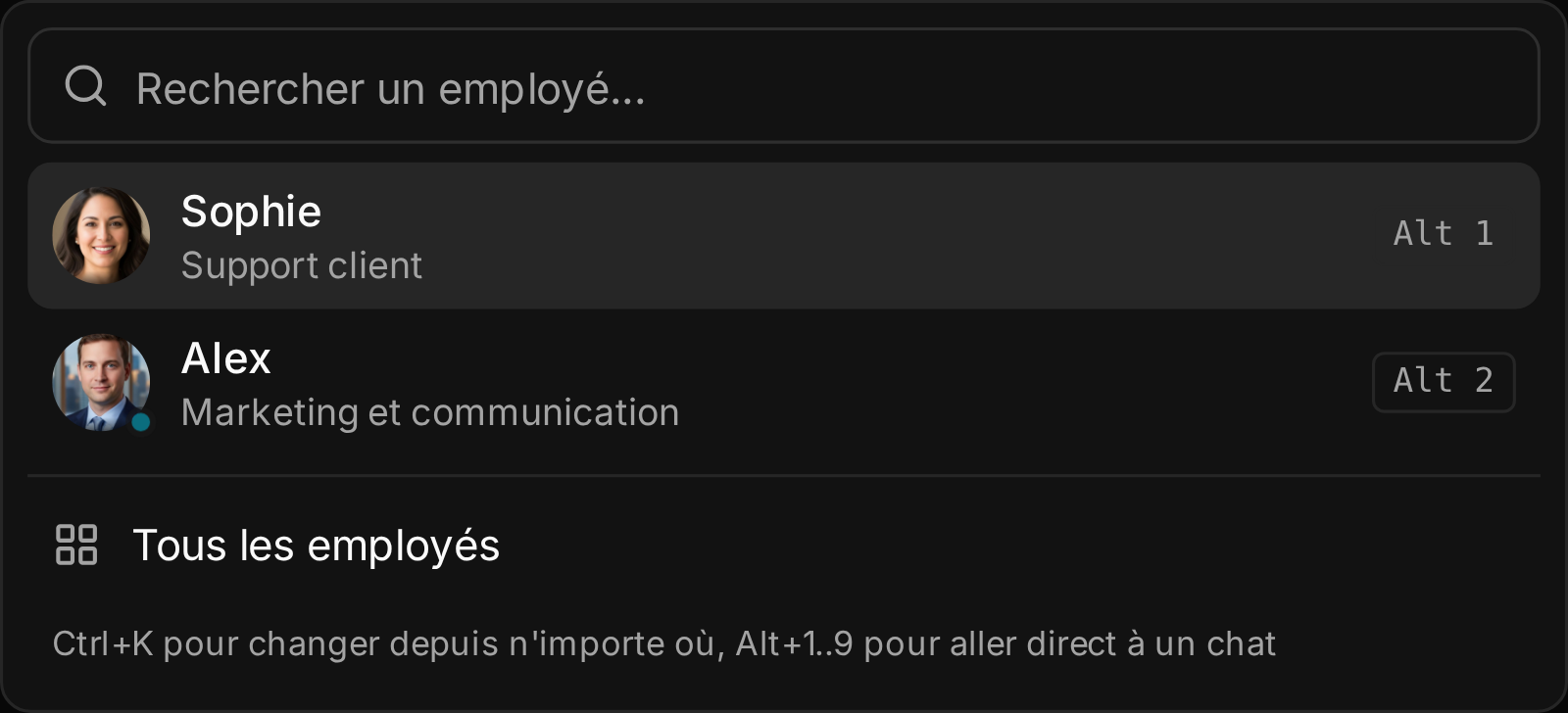
Cliquez sur la photo et le nom de l'employé en haut de la barre latérale du chat : la liste Changer d'employé s'ouvre, avec un champ Rechercher un employé..., vos conversations les plus récentes en haut, chacune avec son raccourci (Alt 1, Alt 2…), et Tous les employés en bas. Un petit point qui pulse signale les employés en train de travailler.
Depuis n'importe où dans l'application, Ctrl+K (Cmd+K sur Mac) ouvre la même liste, et Alt+1 à Alt+9 mènent directement à vos neuf premiers employés. Sur téléphone, touchez le nom de l'employé.
Dictée vocale
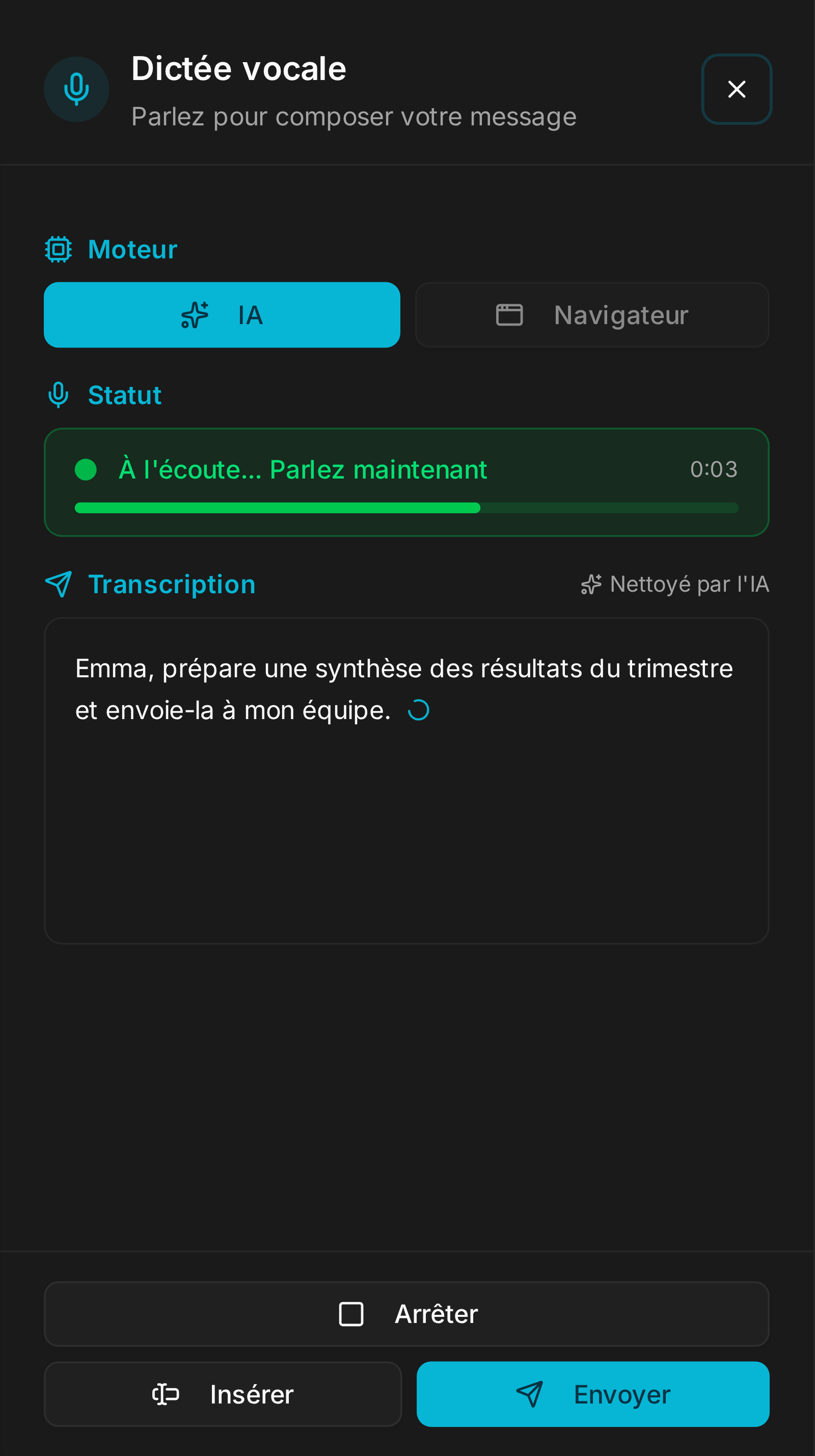
Le micro de la zone de saisie ouvre la Dictée vocale. Parlez : chaque phrase est transcrite dès que vous faites une pause et s'affiche environ deux secondes plus tard, avec la ponctuation, les majuscules, et les noms de produits et de personnes écrits comme vous les avez prononcés. Il n'y a pas de langue à choisir : elle reconnaît ce que vous parlez, y compris plusieurs langues dans un même message. Une barre de niveau et un minuteur montrent qu'elle vous entend. Insérer place le texte dans la zone de saisie, Envoyer l'envoie ; les deux attendent que la dernière phrase soit arrivée.
Elle fonctionne dans tous les navigateurs avec un micro, Firefox compris, et coûte environ un demi-centime par minute de dictée, sur la clé Gemini de votre instance. Elle utilise un détecteur de voix IA : le bruit de fond n'est pas envoyé en transcription et des phrases jamais dites n'apparaissent pas.
Moteur : IA (par défaut) ou Navigateur, gratuit et instantané, qui garde son propre sélecteur de Langue. Avec une clé OpenRouter sur l'instance, la dictée utilise ElevenLabs Scribe v2, comme les réunions.
Copier un message
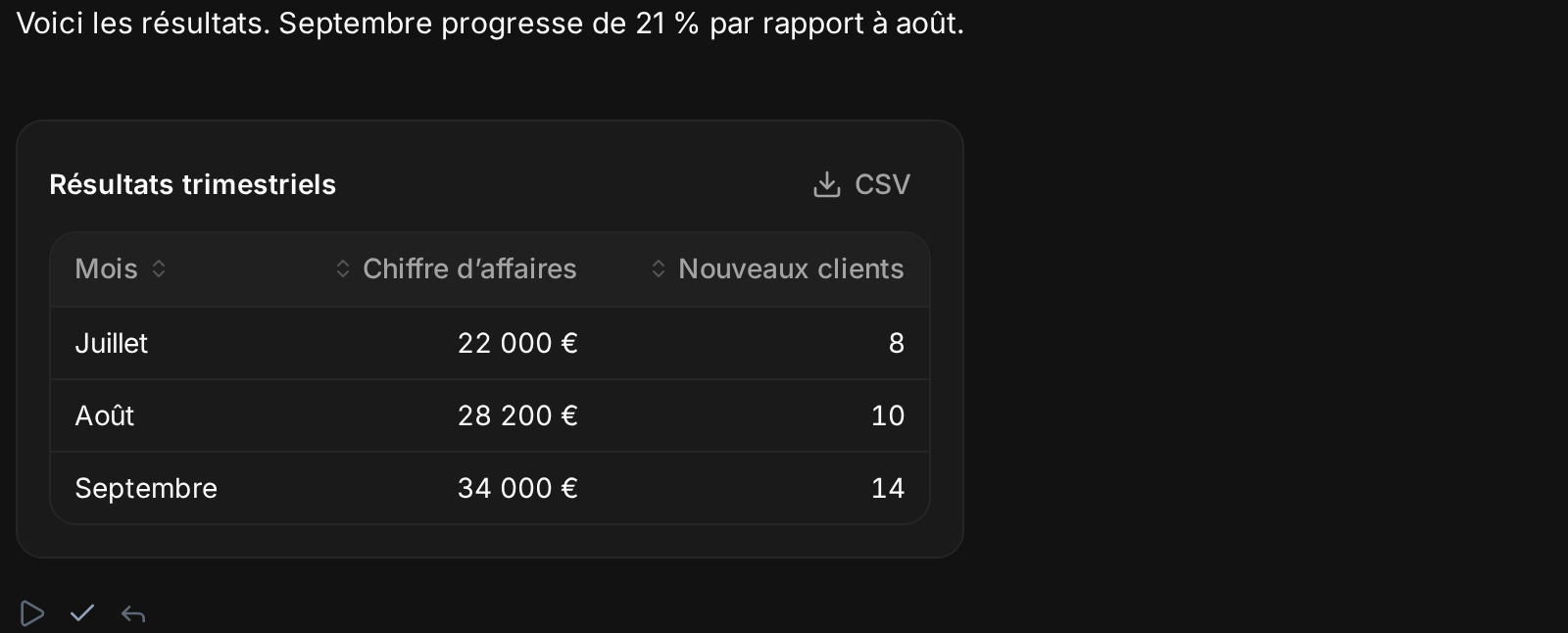
Copier, sous un message, le copie tel qu'il s'affiche : collez-le dans Gmail, Google Docs, Word ou Notion et les tableaux restent des tableaux, avec titres, gras, listes, liens, citations et blocs de code. Collez-le là où seul le texte brut est accepté et vous obtenez un texte propre, sans symboles markdown ; les tableaux arrivent séparés par des tabulations et se posent en colonnes dans Excel ou Google Sheets.
Fond du chat et thèmes
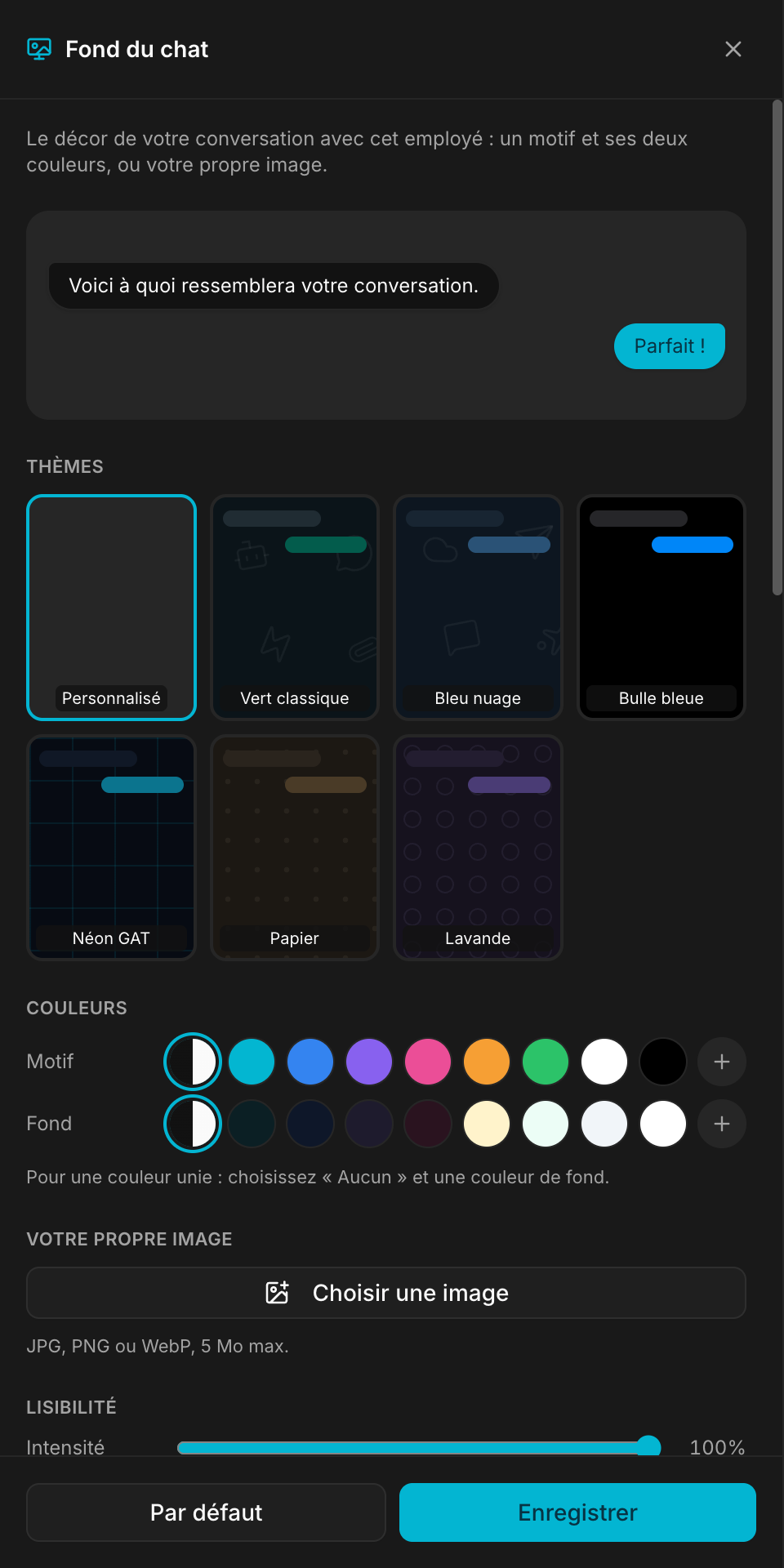
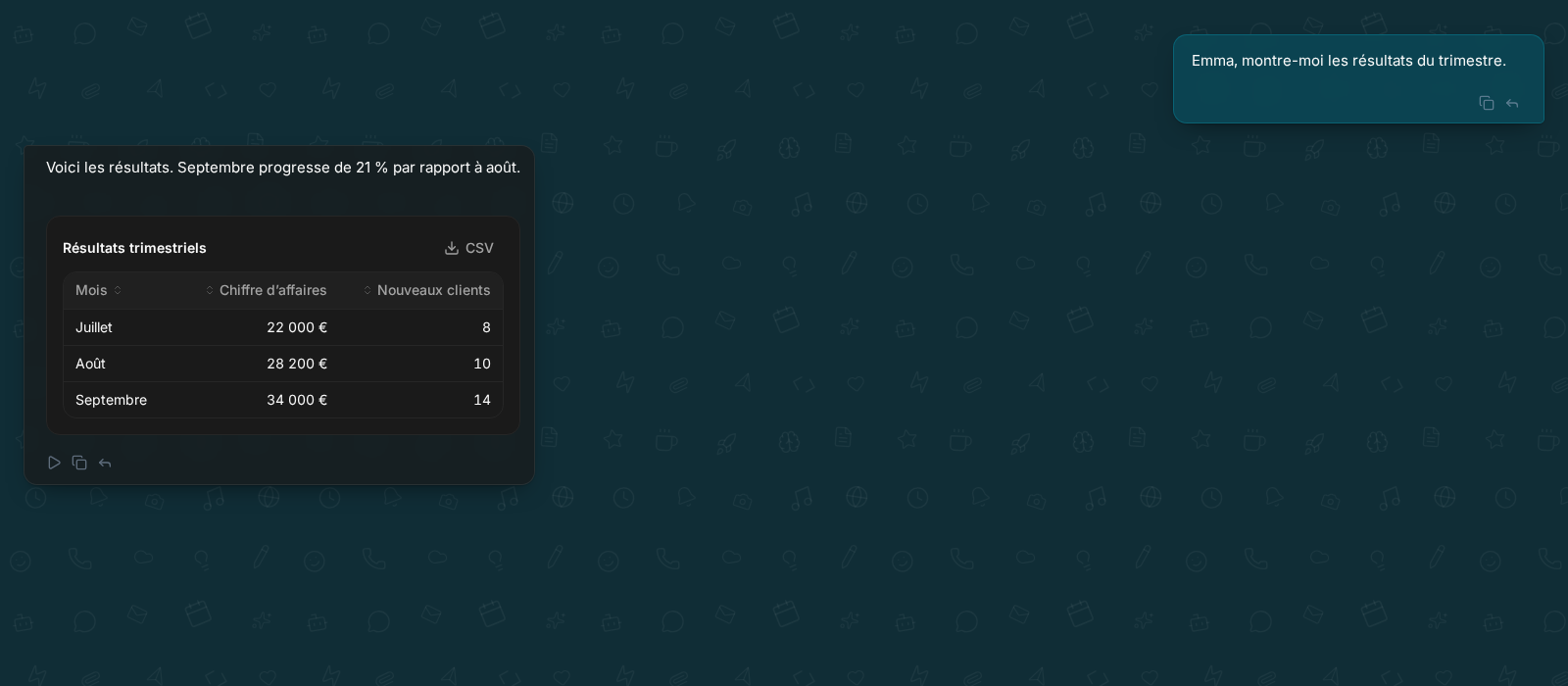
Configure ‹employé› → Fond du chat règle le décor de la conversation :
- Thèmes : Vert classique, Bleu nuage, Bulle bleue, Néon GAT, Papier et Lavande, chacun en clair et en sombre. Un thème règle d'un coup les couleurs des bulles et un fond ; vous pouvez ensuite changer le fond.
- Motif : points, vagues, nid d'abeille, asanoha, terrazzo et bien d'autres, chacun avec ses Couleurs (ou Automatique, qui suit le thème). Pour une couleur unie, choisissez Aucun et une couleur de fond.
- Votre propre image : JPG, PNG ou WebP, 5 Mo max, avec les curseurs Intensité et Flou.
La conversation derrière le panneau affiche chaque clic en direct ; fermez sans enregistrer et l'ancien fond revient. Par défaut le réinitialise.
C'est le propriétaire qui choisit. Toutes les personnes qui ont accès à l'employé, collègues avec qui il est partagé et admins qui n'en sont pas propriétaires, voient le fond et le thème du propriétaire, en lecture seule. Sur un fond, les messages sont posés sur du verre dépoli, vos propres messages teintés de la couleur de l'interface. Le thème, le motif et les couleurs suivent l'employé quand vous l'exportez ; une image importée reste sur place.
Par défaut
Un nouvel employé démarre avec une conversation vide et aucun souvenir de vous. Ce que vous lui dites lors du premier échange est ce à partir de quoi il travaillera : énoncez donc une fois qui est votre entreprise et ce que vous attendez, plutôt que de le répéter.