
Discord
Connecter un bot Discord pour qu'un employé lise et réponde dans les canaux de votre serveur.
Où
Barre latérale du dashboard → Settings → Connectors → Discord.
Ce que ça fait
Vous créez une application bot sur le Discord Developer Portal, vous l'invitez sur votre serveur, vous collez son token ici et vous l'attribuez à un employé. L'employé lit alors et répond dans les canaux que vous autorisez.
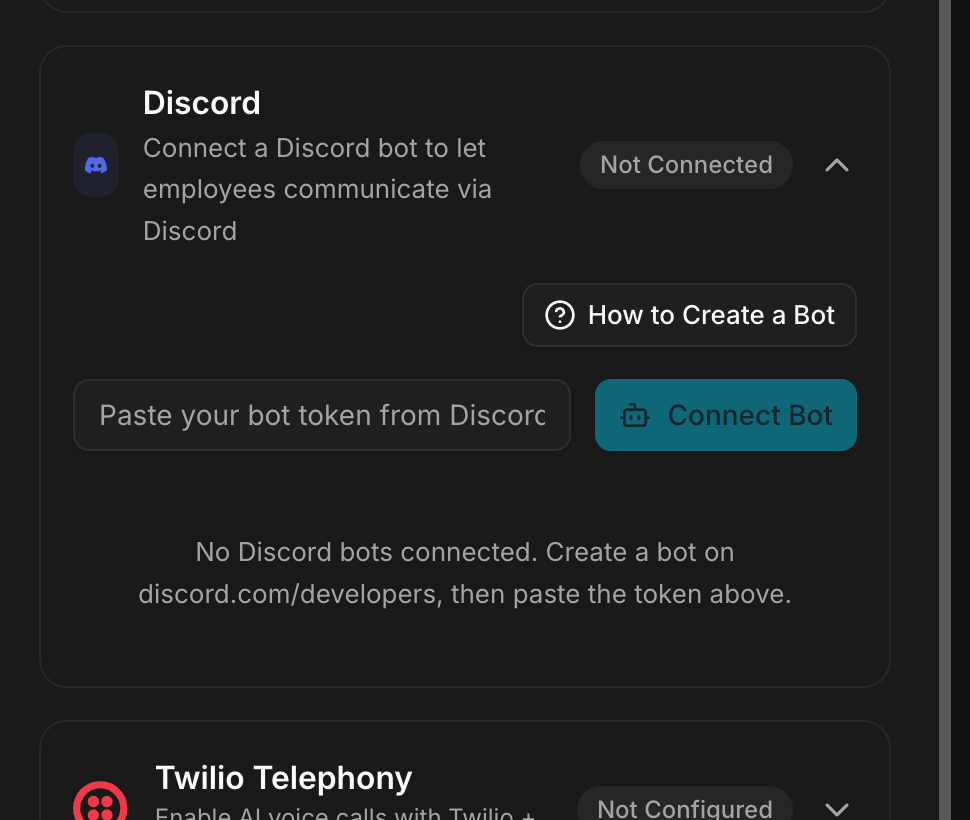
La ligne affiche Not Connected tant qu'aucun bot n'est ajouté. En la
dépliant, vous trouvez How to Create a Bot, un champ pour le token et un
bouton Connect Bot, avec ce rappel : No Discord bots connected. Create a
bot on discord.com/developers, then paste the token above.
Créer le bot, étape par étape
1. Créer un serveur Discord
Passez cette étape si vous en avez déjà un.
- Ouvrez Discord, l'application ou discord.com.
- Cliquez sur le bouton + dans la barre latérale de gauche.
- Choisissez Create My Own, puis For me and my friends.
- Nommez le serveur et cliquez sur Create.
2. Créer une application bot
- Rendez-vous sur discord.com/developers/applications.
- Cliquez sur New Application en haut à droite.
- Donnez-lui un nom et cliquez sur Create.
3. Activer le Message Content Intent
Sans cela, le bot voit qu'un message existe mais ne peut pas lire ce qu'il dit.
- Dans votre application, ouvrez la section Bot du menu de gauche.
- Descendez jusqu'à Privileged Gateway Intents.
- Activez Message Content Intent.
- Cliquez sur Save Changes.
4. Copier le token du bot
- Toujours dans la section Bot, cliquez sur Reset Token.
- Copiez le token qui apparaît et conservez-le en lieu sûr.
Le token n'est affiché qu'une fois. Quiconque le détient contrôle le bot : en cas de fuite, cliquez à nouveau sur Reset Token pour invalider l'ancien.
5. Inviter le bot sur votre serveur
- Allez dans OAuth2 → URL Generator dans le menu de gauche.
- Sous Scopes, cochez bot.
- Sous Bot Permissions, cochez :
Send Messages
Read Message History
Attach Files
View Channels- Copiez l'URL générée en bas et ouvrez-la dans votre navigateur.
- Sélectionnez votre serveur et cliquez sur Authorize.
6. Connecter le bot dans Geta.Team
- Collez le token dans le connecteur Discord et cliquez sur Connect Bot.
- Cliquez sur Assign à côté du bot pour le rattacher à un employé.
- Choisissez les canaux que le bot doit surveiller, ou activez Allow All.
Bon à savoir
- Pour obtenir l'identifiant d'un canal : activez le mode développeur dans Discord (Paramètres → Avancés), puis faites un clic droit sur un canal et choisissez Copier l'identifiant du salon.
- Le bot reçoit aussi les messages privés des utilisateurs qui partagent un serveur avec lui, pas seulement les messages de canal.
- Le nom et l'avatar du bot se personnalisent dans le Developer Portal, pas ici. Utilisez l'avatar de l'employé pour que les deux correspondent.
Dépannage
Le bot est en ligne mais ne répond jamais dans un canal. Soit le canal n'est pas dans la liste surveillée alors qu'Allow All est désactivé, soit le Message Content Intent de l'étape 3 n'a jamais été activé : le bot reçoit alors des messages qu'il ne peut pas lire.
Le bot n'apparaît pas sur le serveur. L'étape 5 n'est pas allée au bout, ou l'autorisation a été donnée sur un autre serveur. Générez à nouveau l'URL d'invitation et vérifiez le serveur que vous sélectionnez.
Connect Bot refuse le token. Le token a été réinitialisé après que vous l'avez copié, ce qui invalide le précédent. Réinitialisez-le encore une fois et collez la nouvelle valeur immédiatement.
Le bot répond mais ne peut pas envoyer de fichiers. Attach Files n'a pas été coché dans les permissions. Générez à nouveau l'URL d'invitation avec la permission ajoutée et autorisez-la de nouveau.
Ce qui coince
L'application vit dans votre Discord Developer Portal. Y réinitialiser le token, ou retirer le bot du serveur, coupe le canal en silence : le connecteur continue de lister le bot comme connecté.