
Slack Impersonation
Permettre aux employés d'envoyer des messages Slack au nom d'un véritable utilisateur connecté, plutôt qu'en tant que bot.
Où
Barre latérale du dashboard → Settings → Connectors → Slack Impersonation.
Ce que ça fait
L'impersonation permet à un employé d'envoyer des messages au nom d'un véritable utilisateur Slack qui a connecté son compte, au lieu de publier sous une identité de bot.
C'est le choix inverse de Slack Bots.
| Slack Bots | Slack Impersonation | |
|---|---|---|
| Les messages apparaissent comme | l'application, avec son nom et son avatar | l'utilisateur humain connecté |
| Se configure par | employé, une application Slack chacun | workspace, une seule application Slack |
| Nécessite | un token de bot (xoxb-) | qu'un utilisateur autorise l'application |
Utilisez les bots quand l'employé doit visiblement être un employé. Utilisez l'impersonation quand le message doit venir du compte d'une personne.
Se configure une fois pour le workspace : la ligne affiche Not Configured
tant que vous n'avez pas saisi les trois identifiants.
Le formulaire
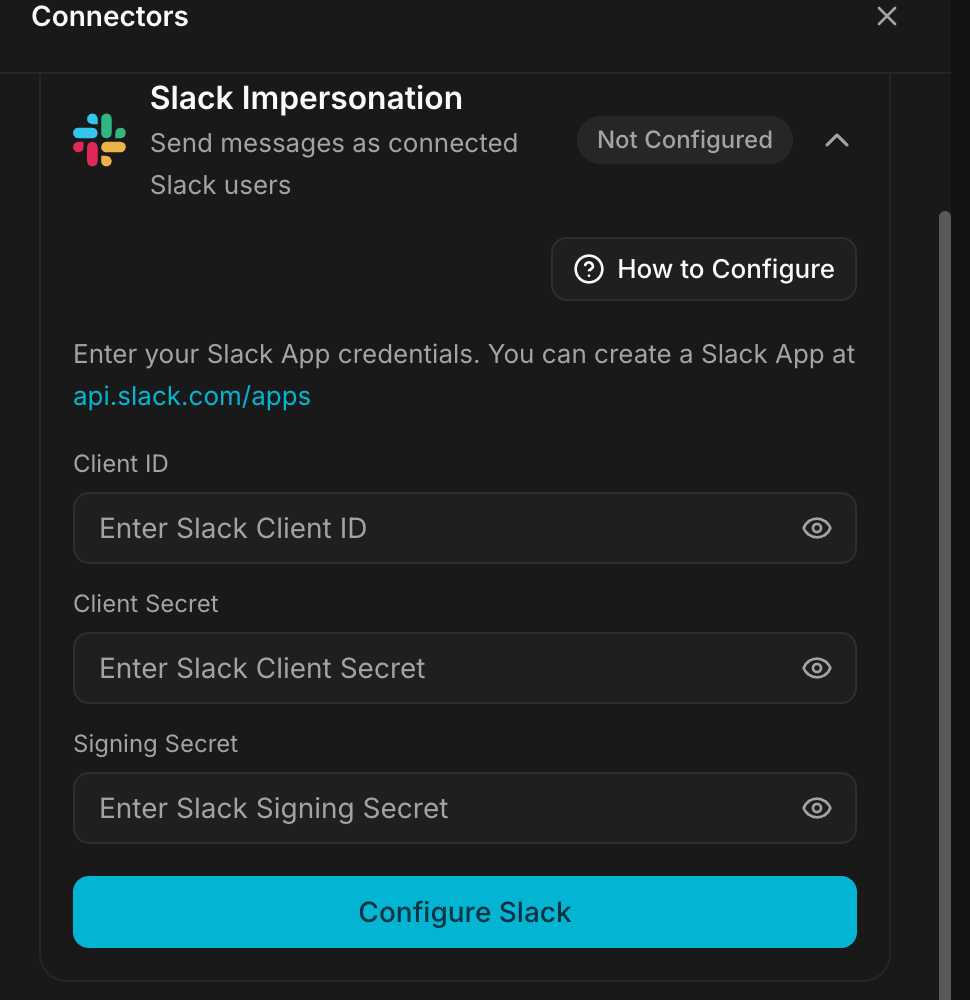
En dépliant le connecteur, vous obtenez How to Configure, qui reprend ces instructions dans le produit, et trois champs :
| Champ | Ce qu'on y met |
|---|---|
| Client ID | depuis la page Basic Information de votre application Slack |
| Client Secret | même page, cliquez sur Show pour le révéler |
| Signing Secret | même page, sert à vérifier les événements entrants |
Le bouton est Configure Slack.
Avant de commencer
Il vous faut un workspace Slack où vous pouvez créer et installer une application, et vous devez connaître l'adresse de votre propre instance : elle intervient dans deux réglages Slack ci-dessous, et une adresse erronée échoue en silence.
Configurer, étape par étape
1. Créer une application Slack
- Rendez-vous sur api.slack.com/apps.
- Cliquez sur Create New App.
- Choisissez From scratch.
- Saisissez un App Name, par exemple Geta.Team. Contrairement aux bots, cette application est partagée par tout le workspace : nommez-la d'après votre entreprise ou la plateforme, pas d'après un employé.
- Sélectionnez votre workspace et cliquez sur Create App.
2. Récupérer les trois identifiants
- Allez dans Basic Information dans la barre latérale de gauche.
- Descendez jusqu'à App Credentials.
- Relevez le Client ID, le Client Secret (cliquez sur Show) et le Signing Secret (cliquez sur Show).
Conservez-les en lieu sûr pour l'étape 6.
3. Configurer OAuth & Permissions
- Allez dans OAuth & Permissions.
- Sous Redirect URLs, cliquez sur Add New Redirect URL et saisissez :
https://VOTRE-INSTANCE/api/slack/oauth/callback- Cliquez sur Add, puis sur Save URLs.
- Descendez jusqu'à Scopes et ajoutez ce qui suit.
Bot Token Scopes :
chat:write
im:history
im:read
users:read
User Token Scopes : ce sont elles qui font fonctionner l'impersonation, elles permettent à l'application d'agir au nom de la personne connectée :
chat:write
files:read
files:write
im:history
im:read
im:write
users:read
Remplacez VOTRE-INSTANCE par votre propre adresse. Les URL exactes sont
affichées dans le panneau How to Configure à l'intérieur du produit :
copiez-les depuis là plutôt que depuis une capture de documentation.
4. Configurer les Event Subscriptions
- Allez dans Event Subscriptions.
- Basculez Enable Events sur ON.
- Dans Request URL, saisissez :
https://VOTRE-INSTANCE/api/slack-events- Attendez la coche verte confirmant que Slack a vérifié l'URL.
- Dépliez Subscribe to bot events, cliquez sur Add Bot User Event,
ajoutez
message.im. - Dépliez Subscribe to events on behalf of users, cliquez sur Add
Workspace Event, ajoutez
message.im. - Cliquez sur Save Changes.
Les deux listes comptent : la première couvre ce que l'application reçoit, la seconde couvre ce qu'elle reçoit au nom des personnes ayant connecté leur compte.
5. Installer l'application sur le workspace
- Retournez dans OAuth & Permissions.
- Cliquez sur Install to Workspace.
- Relisez les permissions et cliquez sur Allow.
6. Configurer Geta.Team
De retour dans Settings → Connectors → Slack Impersonation, saisissez le Client ID, le Client Secret et le Signing Secret, puis cliquez sur Configure Slack.
Une fois le workspace configuré, les utilisateurs concernés connectent eux-mêmes leur compte Slack depuis ce connecteur. Personne n'est impersonné sans avoir autorisé l'application en personne.
Dépannage
Slack refuse l'URL de redirection quand un utilisateur se connecte.
La Redirect URL de l'étape 3 doit correspondre exactement à votre instance,
https:// compris et sans barre oblique finale. Une URL enregistrée pour une
autre instance se vérifie parfaitement et échoue au moment de la connexion.
La Request URL n'obtient jamais sa coche verte. Slack appelle l'URL immédiatement et attend une réponse. Vérifiez l'adresse pour une faute de frappe, et que vous avez bien utilisé votre propre instance plutôt qu'un exemple.
Les messages arrivent mais l'employé ne peut pas répondre en tant qu'utilisateur. Les User Token Scopes de l'étape 3 n'ont pas été ajoutées, seules celles du bot l'ont été. Ajoutez-les, puis réinstallez l'application sur le workspace pour que les nouvelles portées s'appliquent.
Rien ne se passe pour une personne en particulier. Cette personne n'a pas connecté son compte Slack. La configuration au niveau du workspace ne suffit pas à accorder l'impersonation.
Ce qui coince
L'application Slack vit dans votre workspace Slack. Si elle y est supprimée ou si son secret y est renouvelé, tous les utilisateurs impersonnés cessent de fonctionner d'un coup, et non un par un. Ressaisissez les identifiants dans le connecteur après toute rotation.