
Teams Bots
Donner à un employé son propre bot Azure, installé dans Microsoft Teams sous son propre nom.
Où
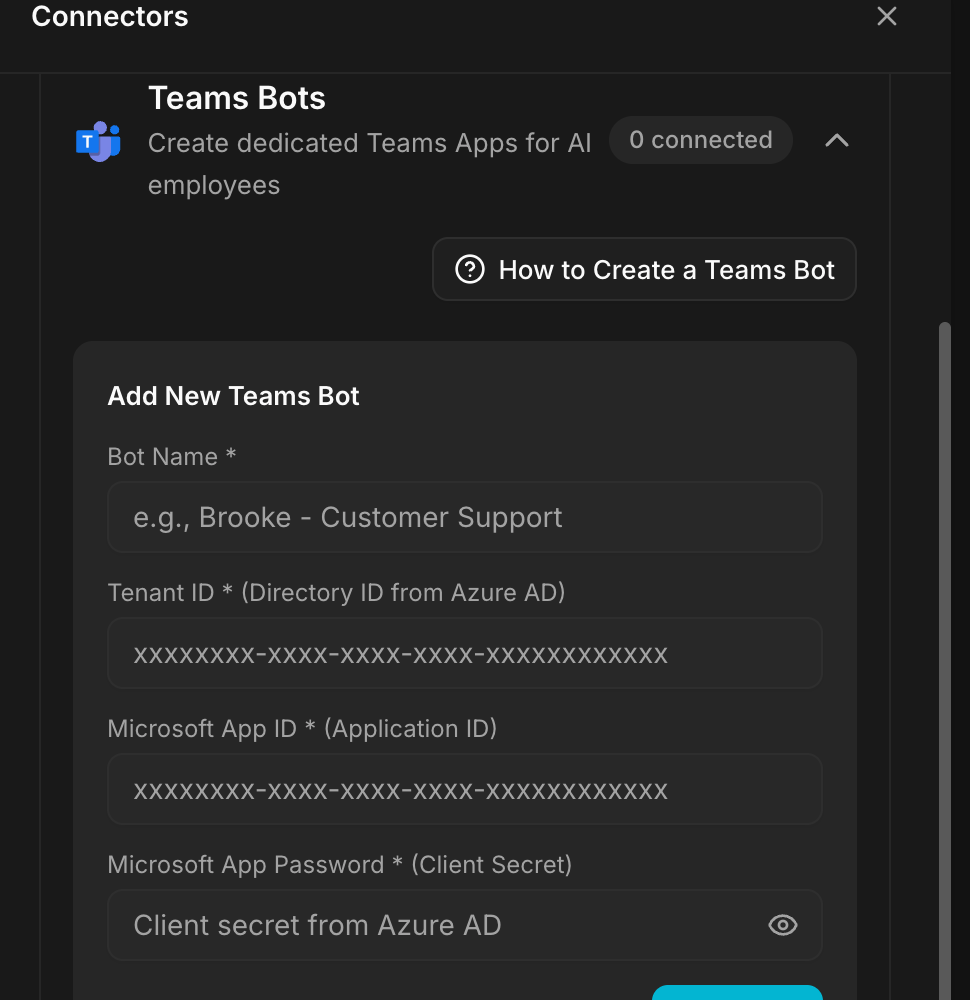
Barre latérale du dashboard → Settings → Connectors → Teams Bots.
Ce que ça fait
Un bot Teams est un bot Azure qui vous appartient et qui représente un employé. Votre équipe lui écrit dans Teams, et l'employé y répond.
Un bot par employé. Ajoutez un second bot pour un second employé. C'est le connecteur le plus long à configurer : il met en jeu deux ressources Azure et une application installée dans Teams. Prévoyez une bonne demi-heure au calme pour le premier.
Ce n'est pas Teams Impersonation. Un bot parle en son nom propre ; l'impersonation envoie au nom d'un véritable utilisateur Teams connecté.
La ligne indique combien de bots sont connectés (0 connected tant que vous
n'en ajoutez pas).
Ce dont vous aurez besoin
Le produit le résume sous forme de Quick Reference, et cela mérite d'être lu avant de commencer :
| Depuis votre application Azure AD | Dans Geta.Team |
|---|---|
| Directory (tenant) ID | Bot Name |
| Application (client) ID | Assign to Employee |
| Client Secret (password) | Download Manifest (.zip) |
Les champs du formulaire sont Bot Name, Tenant ID, Microsoft App ID et Microsoft App Password, tous les quatre obligatoires, puis Add Bot.
Il vous faut aussi un abonnement Azure, l'étape 3 créant une ressource sur le palier tarifaire Free, et, pour l'étape 9, un administrateur Teams.
Créer le bot, étape par étape
1. Créer une App Registration Azure AD
- Rendez-vous sur le portail Azure → App Registrations.
- Cliquez sur New registration.
- Saisissez un nom, par exemple Brooke - Customer Support Bot.
- Sous Supported account types, sélectionnez Accounts in this organizational directory only (Single tenant).
- Laissez la Redirect URI vide.
- Cliquez sur Register.
- Copiez l'Application (client) ID et le Directory (tenant) ID.
2. Créer un client secret
- Dans l'app registration, allez dans Certificates & secrets.
- Cliquez sur New client secret.
- Ajoutez une description, par exemple Bot Secret.
- Réglez l'expiration sur 24 mois (recommandé).
- Cliquez sur Add.
Copiez la Value immédiatement : elle n'est affichée qu'une fois, et jamais plus. C'est la Value qui est le secret ; le Secret ID à côté ne l'est pas.
3. Créer la ressource Azure Bot
- Dans le portail Azure, choisissez Create Azure Bot.
- Renseignez le Bot handle, un identifiant unique.
- Sélectionnez votre Subscription et votre Resource group.
- Pour le Pricing tier, sélectionnez Free.
- Sous Microsoft App ID, sélectionnez Use existing app registration.
- Saisissez l'App ID de l'étape 1.
- Sélectionnez Single Tenant comme type d'application.
- Cliquez sur Review + create, puis sur Create.
4. Configurer le point d'entrée de messagerie
- Dans la nouvelle ressource Bot, allez dans Settings → Configuration.
- Renseignez le Messaging endpoint avec :
https://VOTRE-INSTANCE/api/teams-bot-events- Cliquez sur Apply.
Utilisez l'adresse de votre propre instance. L'URL exacte est affichée dans le panneau How to Create a Teams Bot à l'intérieur du produit : copiez-la depuis là.
5. Activer le canal Microsoft Teams
- Dans votre bot Azure, allez dans Channels.
- Cliquez sur l'icône Microsoft Teams.
- Acceptez les conditions d'utilisation.
- Sous Messaging, sélectionnez les types de messages appropriés.
- Cliquez sur Apply.
6. Ajouter des permissions d'API (facultatif)
Nécessaire uniquement pour la messagerie proactive, quand l'employé doit pouvoir écrire le premier plutôt que seulement répondre.
- De retour dans Azure AD → App registrations, sélectionnez votre application.
- Allez dans API permissions → Add a permission → Microsoft Graph.
- Ajoutez ces Application permissions :
User.Read.All
TeamsActivity.Send- Cliquez sur Grant admin consent.
7. Ajouter le bot dans Geta.Team
- Dans Settings → Connectors → Teams Bots, cliquez sur + Add Bot.
- Saisissez le Bot Name, en général le nom de l'employé.
- Collez le Tenant ID (Directory ID, étape 1).
- Collez le Microsoft App ID (Application ID, étape 1).
- Collez le Microsoft App Password (la Value du client secret, étape 2).
- Cliquez sur Add Bot.
- Attribuez le bot à un employé.
8. Installer le bot dans Microsoft Teams
- Cliquez sur le bouton de téléchargement à côté de votre bot dans la
liste : vous obtenez le manifeste
.zip. - Dans Teams, allez dans Applications → Gérer vos applications.
- Cliquez sur Charger une application → Charger une application personnalisée.
- Sélectionnez le
.ziptéléchargé. - Cliquez sur Ajouter.
- Démarrez une conversation avec le bot : elle est désormais prise en charge par votre employé IA.
9. Déployer à toute l'organisation (administrateurs)
Pour rendre le bot disponible à tous sans que chacun l'installe :
- Allez dans le Centre d'administration Teams → Gérer les applications.
- Cliquez sur Charger une nouvelle application et sélectionnez le même
manifeste
.zip. - Allez dans Applications Teams → Stratégies de configuration.
- Modifiez la stratégie Global (valeur par défaut à l'échelle de l'organisation).
- Sous Applications installées, cliquez sur Ajouter des applications, trouvez votre bot, ajoutez-le.
- Cliquez sur Enregistrer.
Les changements de stratégie peuvent mettre jusqu'à 24 heures à atteindre tous les utilisateurs.
Dépannage
« Invalid Microsoft App ID or App Password »
- Utilisez le Directory (tenant) ID, pas l'Object ID.
- La Value du client secret n'est pas le Secret ID : utilisez la Value.
- Vérifiez que le secret n'a pas expiré.
- Confirmez que vous avez bien sélectionné Single tenant à la création de l'app registration.
« Charger une application personnalisée » n'est pas disponible dans Teams
Allez dans le Centre d'administration Teams → Applications Teams → Stratégies d'autorisation et activez le chargement d'applications personnalisées pour votre organisation.
« manifestVersion property is missing »
N'utilisez pas le manifeste du portail Azure, il est incomplet. Téléchargez le manifeste avec le bouton situé à côté de votre bot dans Geta.Team.
Le bot ne répond pas aux messages
- Vérifiez le point d'entrée de messagerie dans Azure Bot → Settings → Configuration.
- Vérifiez que le canal Microsoft Teams est activé et en bonne santé, coche verte.
- Vérifiez qu'un employé est bien attribué au bot.
Ce qui coince
Le client secret a une date d'expiration, 24 mois au maximum si vous suivez l'étape 2. À son échéance, le bot cesse de répondre sans aucun avertissement côté plateforme. Notez la date le jour où vous le créez : c'est ce qui tue les bots Teams longtemps après une installation réussie.