
Teams Impersonation
Permettre aux employés d'envoyer des messages Teams au nom d'un utilisateur connecté, via votre application Azure AD.
Où
Barre latérale du dashboard → Settings → Connectors → Teams Impersonation.
Ce que ça fait
L'impersonation permet à un employé d'envoyer des messages Teams au nom d'un véritable utilisateur qui a connecté son compte, plutôt qu'en tant que bot avec sa propre identité.
C'est le choix inverse de Teams Bots.
| Teams Bots | Teams Impersonation | |
|---|---|---|
| Les messages apparaissent comme | le bot, avec son propre nom | l'utilisateur humain connecté |
| Se configure par | employé, un bot Azure chacun | organisation, une seule application Azure AD |
| Ressources Azure | App Registration et Azure Bot | App Registration uniquement |
| Nécessite | un manifeste installé dans Teams | des permissions déléguées et le consentement admin |
Se configure une fois pour l'organisation : la ligne affiche Not Configured
tant que vous n'avez pas saisi les trois identifiants.
Le formulaire
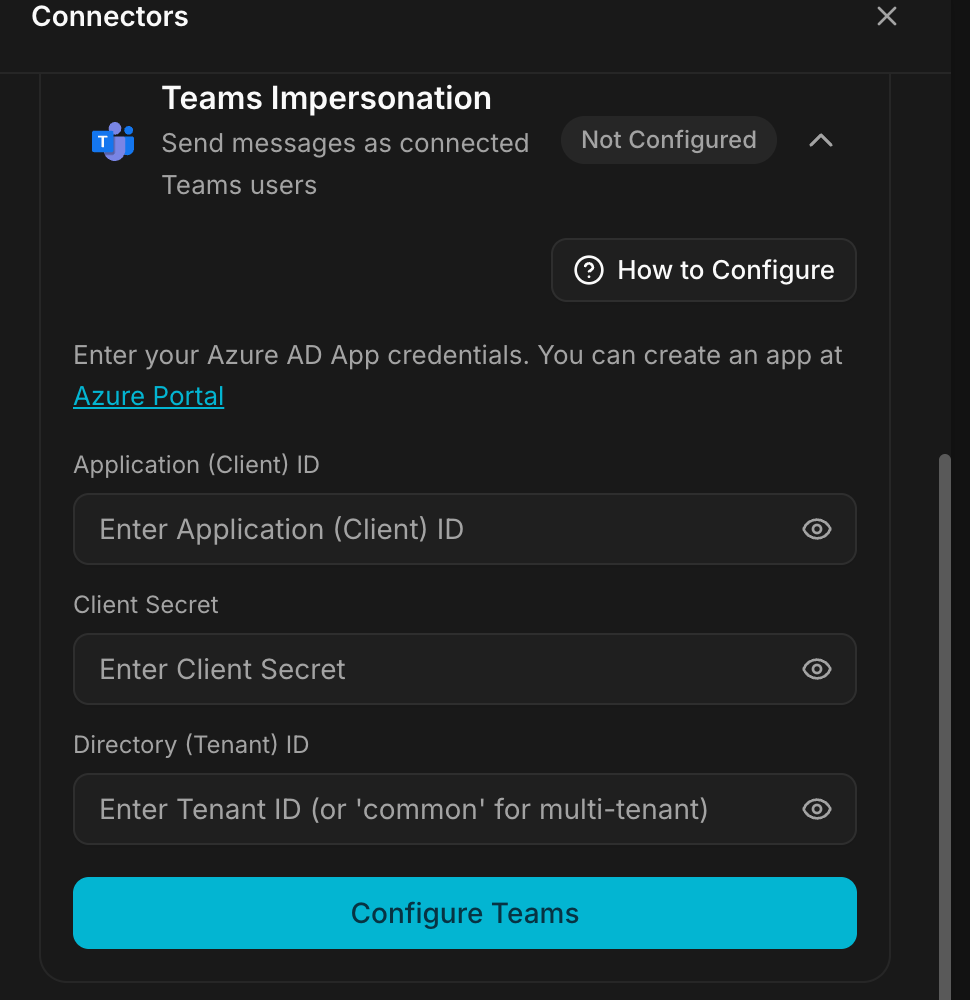
En dépliant le connecteur, vous obtenez How to Configure, qui reprend ces instructions dans le produit, et trois champs :
| Champ | Ce qu'on y met |
|---|---|
| Application (Client) ID | depuis la page Overview de l'application dans Azure |
| Client Secret | la Value d'un secret que vous créez |
| Directory (Tenant) ID | également sur la page Overview |
Le bouton est Configure Teams.
Avant de commencer
Il vous faut un tenant Azure AD où vous pouvez enregistrer une application, et un administrateur capable d'accorder le consentement : l'étape 3 ne peut pas aboutir sans lui. Assurez-vous de sa disponibilité avant de commencer, c'est l'endroit habituel où cette configuration s'enlise.
Configurer, étape par étape
1. Enregistrer une application Azure AD
- Rendez-vous sur le portail Azure → App Registrations.
- Cliquez sur New registration.
- Saisissez un nom, par exemple Geta.Team Teams Integration.
- Sous Supported account types, sélectionnez Accounts in this organizational directory only (Single tenant).
- Sous Redirect URI, sélectionnez la plateforme Web et saisissez :
https://VOTRE-INSTANCE/api/teams/oauth/callback- Cliquez sur Register.
Remplacez VOTRE-INSTANCE par votre propre adresse. L'URL exacte est affichée
dans le panneau How to Configure à l'intérieur du produit : copiez-la
depuis là.
2. Récupérer les identifiants
- Sur la page Overview, relevez l'Application (client) ID et le
Directory (tenant) ID. Pour une configuration multi-tenant,
commonpeut remplacer l'identifiant de tenant. - Dans la barre latérale de gauche, ouvrez Manage → Certificates & secrets.
- Cliquez sur New client secret, ajoutez une description, choisissez une date d'expiration.
- Cliquez sur Add et copiez la Value.
C'est la Value qui est le client secret, pas le Secret ID affiché à côté. Elle n'est lisible que juste après la création.
3. Configurer les permissions d'API
- Allez dans API permissions.
- Cliquez sur Add a permission → Microsoft Graph → Delegated permissions.
- Ajoutez ces dix permissions :
Chat.Create
Chat.ReadWrite
ChatMessage.Read
ChatMessage.Send
Files.Read
Files.ReadWrite
offline_access
Sites.Read.All
User.Read
User.ReadBasic.All
Cliquez sur Add permissions après chaque sélection.
Le consentement administrateur est obligatoire. Un administrateur doit se rendre dans Portail Azure → Enterprise Applications → votre application → Permissions et cliquer sur Grant admin consent for [organisation]. Tant que ce n'est pas fait, les utilisateurs sont refusés quand ils tentent de connecter leur compte.
4. Le webhook (facultatif)
Pour recevoir les messages Teams entrants, un abonnement est nécessaire. Il est créé automatiquement quand un utilisateur connecte son compte : il n'y a rien à configurer à la main. Pour référence, le point d'entrée est :
https://VOTRE-INSTANCE/api/teams-events5. Configurer Geta.Team
De retour dans Settings → Connectors → Teams Impersonation, saisissez l'Application (Client) ID, le Client Secret et le Directory (Tenant) ID, puis cliquez sur Configure Teams.
Les utilisateurs connectent ensuite eux-mêmes leur compte Teams depuis ce connecteur. Personne n'est impersonné sans avoir autorisé l'application en personne.
Dépannage
Un utilisateur obtient une erreur de consentement en connectant son compte. Le consentement administrateur de l'étape 3 n'a jamais été accordé, ou une permission a été ajoutée après coup. Réaccordez le consentement à chaque changement de la liste des permissions.
La redirection échoue après l'écran de connexion Microsoft.
La Redirect URI de l'étape 1 doit correspondre exactement à votre instance,
https:// compris, sans barre oblique finale, et être enregistrée sur la
plateforme Web.
Tout fonctionnait, puis tout le monde s'est arrêté d'un coup. Le client secret a expiré. Les secrets Azure ont toujours une date d'expiration. Créez-en un nouveau et collez-le dans le connecteur. Notez la date d'expiration quelque part où vous la verrez vraiment.
Les messages partent mais aucun n'arrive. L'abonnement de l'étape 4 est créé à la connexion du compte. Déconnectez puis reconnectez le compte pour qu'il soit recréé.
Ce qui coince
L'app registration vous appartient, dans votre tenant. La supprimer, ou laisser le secret expirer, coupe tous les utilisateurs impersonnés simultanément. L'expiration du client secret est de loin la cause la plus fréquente d'une intégration Teams qui meurt des mois après une installation réussie.