
Relier un compte WhatsApp par QR code, comme vous reliez WhatsApp Web.
Où
Barre latérale du dashboard → Settings → Connectors → WhatsApp.
Ce que ça fait
Permet aux employés de communiquer par WhatsApp. Le compte se relie exactement comme vous reliez WhatsApp Web : la plateforme affiche un QR code, vous le scannez avec le téléphone qui détient le compte.
Il n'y a pas de clé API, pas de compte développeur Meta, pas de formulaire. Il n'y a pas non plus d'identité de bot distincte : les messages viennent du numéro de téléphone que vous reliez.
La ligne affiche Not Connected tant qu'aucun compte n'est relié. Dépliée,
elle propose Connect WhatsApp et une liste Connected Accounts, où
chaque compte porte son état (Pending..., disconnected, connecté).
Relier un compte
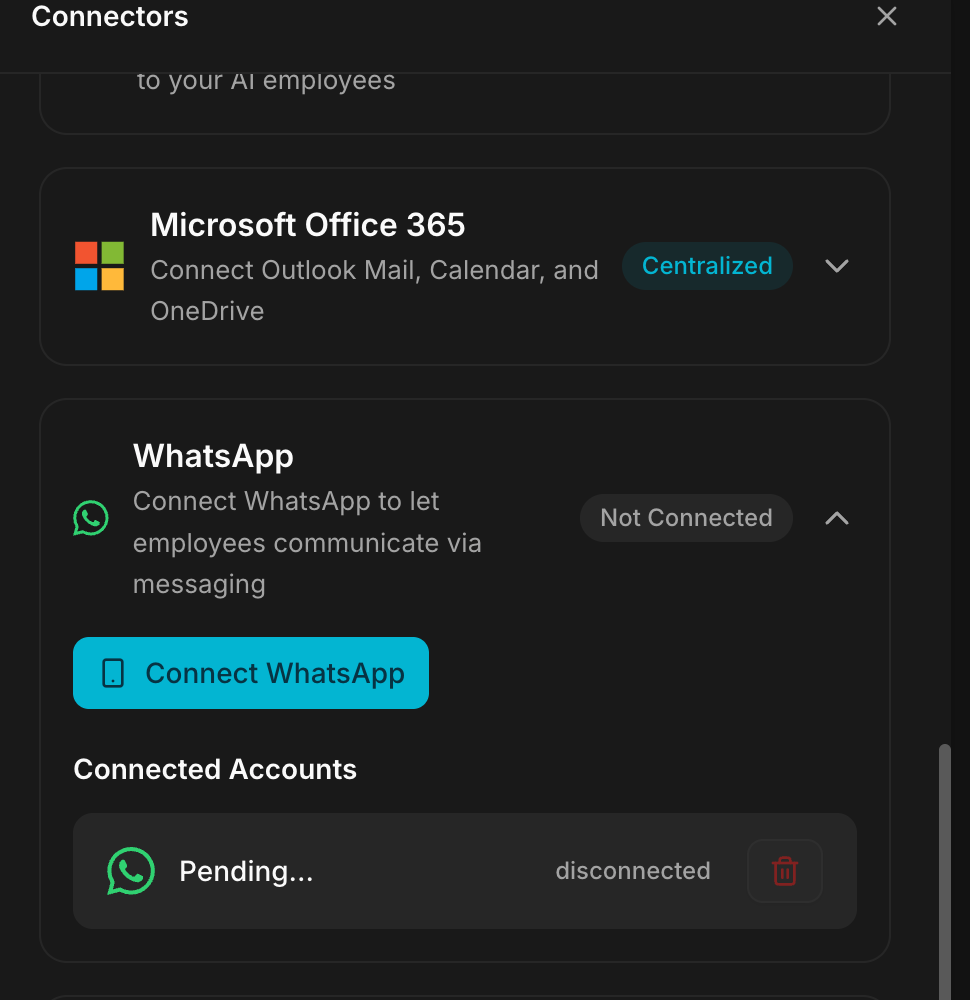
- Dépliez WhatsApp et cliquez sur Connect WhatsApp.
- Un panneau Scan QR Code apparaît.
- Sur votre téléphone, ouvrez WhatsApp et allez dans Réglages → Appareils connectés → Connecter un appareil.
- Scannez le code affiché à l'écran.
- Le compte rejoint Connected Accounts.
Le QR code relie une session active à votre compte WhatsApp : traitez-le comme un mot de passe. Ne partagez jamais de capture de ce code, et ne le laissez jamais affiché sur un écran visible par d'autres. Cancel ferme le panneau sans rien relier.
Les groupes
Depuis la v2.8.0, un employé peut aussi travailler dans les groupes WhatsApp, et deux autorisations distinctes commandent ce qu'il a le droit d'y faire :
- Allow group messages : l'employé lit ce qui se dit dans les groupes.
- Allow employee replies in groups : l'employé peut y écrire.
Les deux se règlent séparément, et c'est volontaire : lire un groupe sans jamais y prendre la parole est un usage courant, par exemple pour suivre un chantier, une copropriété ou un groupe de clients sans s'y inviter.
La boîte de réception se filtre ensuite entre messages directs et messages de groupe, pour que les conversations privées ne se noient pas dans le bruit d'un groupe actif.
Tant que Allow employee replies in groups est désactivé, l'employé reste muet dans les groupes, même si on l'y mentionne. C'est le réglage à vérifier en premier quand un employé « ne répond pas » dans un groupe.
Accusés de lecture
Marquer les messages comme lus est désactivé par défaut (recommandé), y compris sur les connexions existantes : les messages reçus par l'employé restent non lus sur votre téléphone, sans double coche bleue, jusqu'à ce que vous les ouvriez. Répondre dans une conversation la marque quand même comme lue. Activez l'interrupteur si vous voulez l'ancien comportement.
Le connecteur n'apparaît plus non plus en ligne, ce qui empêchait votre téléphone de sonner, et il reste connecté après les mises à jour, sans nouveau QR code.
Bon à savoir
- Le compte relié est un vrai compte WhatsApp sur un vrai téléphone, pas un numéro de l'API Business. C'est le numéro du téléphone relié que vos contacts voient.
- Le lien se comporte comme n'importe quel appareil connecté : il apparaît dans Appareils connectés sur le téléphone, et le dissocier depuis le téléphone déconnecte l'employé.
- L'état affiché dans Connected Accounts mérite une vérification après la
configuration :
Pending...signifie que le scan n'est pas encore terminé.
Dépannage
Le QR code n'est pas accepté, ou expire avant que vous ne le scanniez. Les QR codes sont volontairement de courte durée. Fermez le panneau et cliquez à nouveau sur Connect WhatsApp pour en obtenir un nouveau, avec le téléphone déjà sur l'écran Connecter un appareil.
Le compte affiche disconnected après avoir fonctionné.
L'appareil a été dissocié depuis le téléphone, WhatsApp a été réinstallé, ou
le téléphone est resté hors ligne trop longtemps. Reliez-le à nouveau depuis
le connecteur.
Le compte reste sur Pending....
Le scan n'est pas allé au bout. Recommencez, et gardez le téléphone sur
l'écran Connecter un appareil jusqu'à ce que le panneau se ferme de lui-même.
Les messages arrivent mais aucun employé ne répond. Le compte est relié au niveau du workspace ; l'employé qui l'utilise se choisit employé par employé, dans Integrations.
Ce qui coince
C'est un appareil connecté, pas un compte de service. Le téléphone qui détient le compte commande tout : dissociez-le, perdez-le, ou réinstallez WhatsApp dessus, et le canal meurt sans aucun signalement côté plateforme.