
Boîte mail perso
Reliez un employé à n'importe quelle boîte mail qui parle le courrier standard (SMTP et IMAP), comme OVH, Ionos ou un hébergeur local.
Où
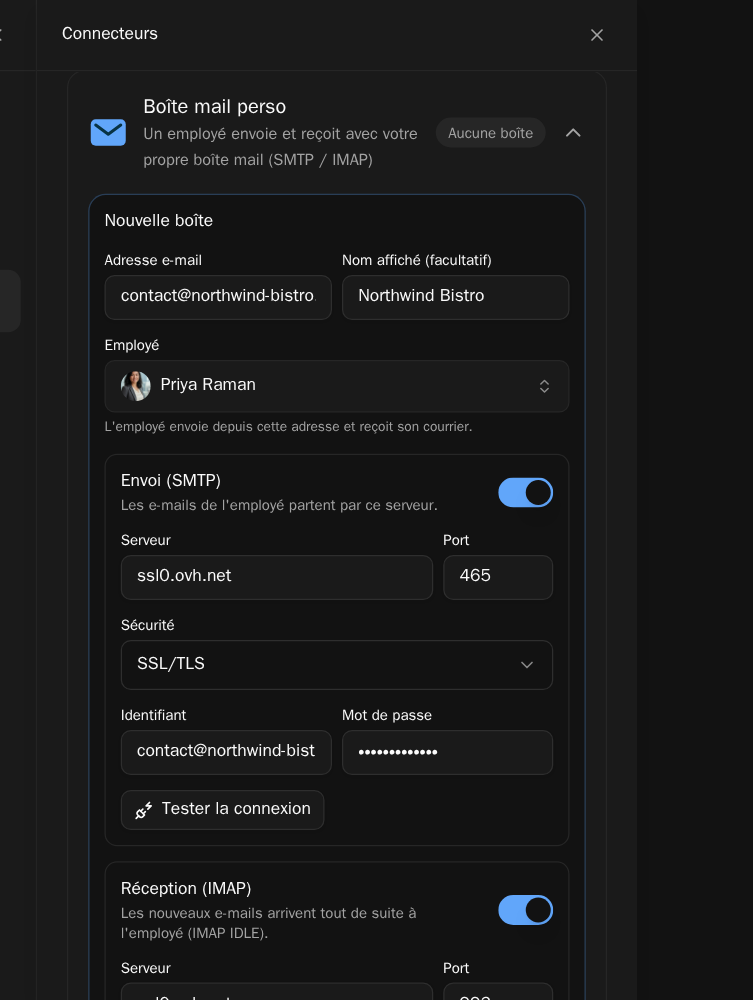
Barre latérale du dashboard → Paramètres → Connecteurs → Boîte mail perso (Un employé envoie et reçoit avec votre propre boîte mail (SMTP / IMAP)). La ligne affiche Aucune boîte tant que vous n'en avez pas ajouté. Offres Enterprise et SaaS.
Ce que ça fait
Beaucoup d'entreprises ont leur messagerie chez OVH, Ionos ou un hébergeur local, pas chez Gmail ou Office 365. Ce connecteur relie un employé à cette boîte :
- L'envoi passe par le serveur de votre fournisseur, depuis votre adresse : il est signé par votre fournisseur et arrive comme n'importe quel e-mail de votre domaine.
- La réception est instantanée. Le fournisseur prévient Geta.Team à l'arrivée d'un message (IMAP IDLE) : rien n'est interrogé en boucle, et le nouveau courrier arrive à l'employé en quelques secondes. Le courrier déjà dans la boîte reste où il est.
- L'adresse habituelle de l'employé sur le workspace continue de marcher. Le courrier envoyé à l'une ou l'autre adresse lui arrive, et il peut toujours choisir d'envoyer depuis l'adresse du workspace.
Ajouter une boîte, étape par étape
- Cliquez sur Ajouter une boîte. Le formulaire Nouvelle boîte s'ouvre.
- Adresse e-mail (par exemple
[email protected]) et, en option, Nom affiché (ex. Support ACME). - Employé : choisissez l'employé. L'employé envoie depuis cette adresse et reçoit son courrier.
- Envoi (SMTP) : Serveur, Port, Sécurité (SSL/TLS, STARTTLS ou Aucune (déconseillé)), Identifiant et Mot de passe. Tester la connexion répond Connecté, l'envoi fonctionne.
- Réception (IMAP) : les mêmes champs, plus le Dossier à surveiller
(souvent
INBOX). Tester la connexion répond Connecté : 1 284 messages dans le dossier. - Enregistrer. La boîte s'affiche Active, avec Utilisée par et le nom de l'employé.
Chaque sens a son interrupteur : vous pouvez configurer l'envoi seul ou la réception seule.
Ce qui coince
- Mauvais serveur, port ou identifiants. Après dix connexions ratées d'affilée, la boîte se désactive et le panneau dit pourquoi (identifiant ou mot de passe incorrect, par exemple). Corrigez les réglages, puis cliquez sur Réactiver. Avant cela, le panneau compte les tentatives échouées.
- Les coupures se rétablissent seules, et le courrier arrivé pendant une panne est livré une fois, jamais deux.
- Les mots de passe sont chiffrés et ne réapparaissent jamais : quand vous modifiez la boîte, le champ affiche Inchangé.
- Supprimer demande confirmation. L'adresse n'est plus utilisée, l'employé renvoie depuis son adresse du workspace, et le courrier déjà reçu reste.