
Microsoft Office 365
Connecter Outlook Mail, Calendar et OneDrive : sans configuration, ou avec votre propre application Azure AD.
Où
Barre latérale du dashboard → Settings → Connectors → Microsoft Office 365.
Ce que ça fait
Connecte Outlook Mail, Calendar et OneDrive à vos employés.
La ligne affiche Centralized, et le connecteur en explique la raison :
Using GetATeam's centralized Microsoft app. No setup required. C'est le
seul connecteur qui n'exige aucun enregistrement nulle part : vous cliquez,
vous vous connectez à Microsoft, c'est terminé.
Les organisations qui préfèrent ne pas passer par une application Microsoft partagée peuvent fournir la leur, voir Utiliser votre propre application Azure AD plus bas.
Connecter un compte
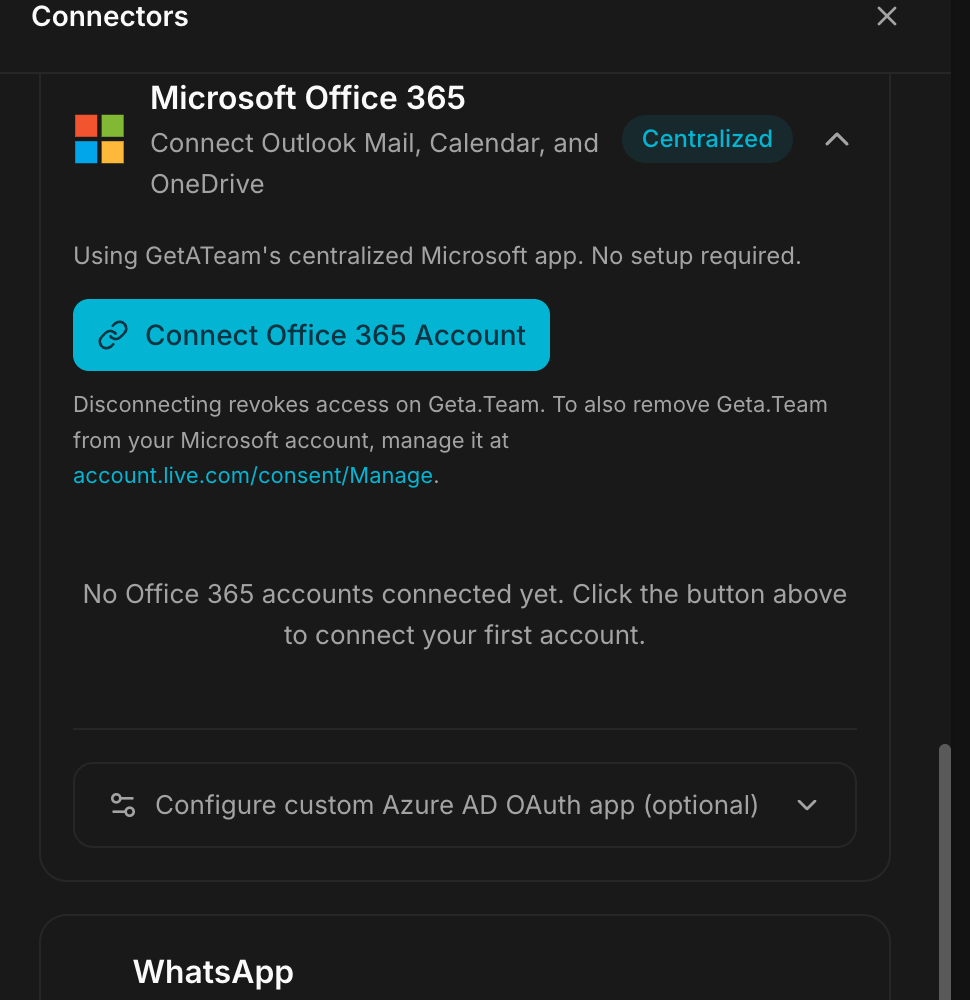
- Dépliez Microsoft Office 365.
- Cliquez sur Connect Office 365 Account.
- Connectez-vous à Microsoft et acceptez les accès demandés.
- Le compte apparaît dans la liste.
D'ici là, le connecteur indique : No Office 365 accounts connected yet. Click the button above to connect your first account.
Se déconnecter. Le produit est explicite sur ce que la déconnexion fait et ne fait pas : elle révoque l'accès sur Geta.Team, mais pour retirer aussi Geta.Team de votre compte Microsoft, cela se gère sur account.live.com/consent/Manage.
Utiliser votre propre application Azure AD
Facultatif. En bas du connecteur, Configure custom Azure AD OAuth app (optional) remplace l'application centralisée par des identifiants qui vous appartiennent : Use your own Azure AD app credentials instead of the centralized app.
Les connexions existantes sont réinitialisées à l'enregistrement. Les comptes connectés via l'application centralisée devront être reconnectés ensuite. Faites-le avant de connecter des personnes, pas après.
Le formulaire demande l'Application (Client) ID, le Client Secret et le Directory (Tenant) ID, avec un bouton Save custom OAuth app.
1. Enregistrer une application Azure AD
- Rendez-vous sur le portail Azure → App Registrations.
- Cliquez sur New registration.
- Saisissez un nom, par exemple Geta.Team Office 365 Integration.
- Sous Supported account types, sélectionnez Accounts in this organizational directory only (Single tenant).
- Sous Redirect URI, sélectionnez la plateforme Web et saisissez :
https://VOTRE-INSTANCE/api/office365/oauth/callback- Cliquez sur Register.
Utilisez l'adresse de votre propre instance. L'URL exacte est affichée dans le panneau How to create your own Azure AD OAuth app à l'intérieur du produit : copiez-la depuis là.
2. Copier les identifiants
Depuis la page Overview de l'application, copiez l'Application (client) ID et le Directory (tenant) ID.
3. Créer un client secret
- Allez dans Certificates & secrets.
- Cliquez sur New client secret, ajoutez une description, choisissez une date d'expiration.
- Cliquez sur Add.
- Copiez la Value, et non le Secret ID : elle n'est affichée qu'une seule fois.
4. Configurer les permissions d'API
Allez dans API permissions → Add a permission → Microsoft Graph → Delegated permissions, et ajoutez :
openid
profile
email
offline_access
User.Read
Mail.ReadWrite
Mail.Send
MailboxSettings.Read
Calendars.ReadWrite
Files.ReadWrite
Sites.ReadWrite.All
Cliquez sur Add permissions, puis sur Grant admin consent for [votre organisation] si le bouton est disponible.
5. L'enregistrer dans Geta.Team
Saisissez les trois identifiants dans le connecteur et enregistrez.
Envoyer depuis un alias
La skill Office 365 Mail peut envoyer depuis un alias ou une boîte partagée :
envoi, réponse et brouillon acceptent --from et --name. Exchange décide si le
compte a le droit d'utiliser cette adresse ; sinon, vous voyez l'erreur exacte de
Microsoft (par exemple ErrorSendAsDenied) au lieu d'un échec générique. Le nom
affiché d'un alias reste celui de la boîte ; pour envoyer de façon fiable sous un
autre nom, utilisez une boîte partagée avec la permission Send As. Les
connecteurs Microsoft 365 (Outlook, OneDrive, SharePoint, Word, Excel,
PowerPoint) fonctionnent aussi en Community Edition ; Teams reste Enterprise.
Dépannage
Un utilisateur est refusé à la connexion avec une erreur de consentement. Sur une application Azure AD personnalisée, le consentement administrateur n'a pas été accordé, ou une permission a été ajoutée après le consentement. Réaccordez-le depuis le portail Azure.
La redirection échoue après l'écran de connexion Microsoft.
La Redirect URI doit correspondre exactement à votre instance, https://
compris, sans barre oblique finale, et enregistrée sur la plateforme Web.
Tout le monde a été déconnecté après un changement de réglages. Enregistrer une application OAuth personnalisée réinitialise les connexions existantes. Reconnectez les comptes.
Les comptes cessent de fonctionner des mois plus tard. Le client secret Azure a expiré. Créez-en un nouveau et mettez le connecteur à jour. L'application centralisée n'est pas concernée par cela, et c'est une des raisons d'y rester.
Ce qui coince
Sur l'application centralisée, rien de votre côté ne peut expirer, et c'est pourquoi elle est le choix par défaut. Dès que vous passez à votre propre application Azure AD, vous devenez propriétaire du secret et de sa date d'expiration, et le jour où il tombe, le courrier, l'agenda et OneDrive s'arrêtent ensemble.