
Vue d'ensemble des Connectors
Slack, Teams, Google, Office 365, WhatsApp, Telegram, Discord, connectés une fois pour tout le workspace.
Où
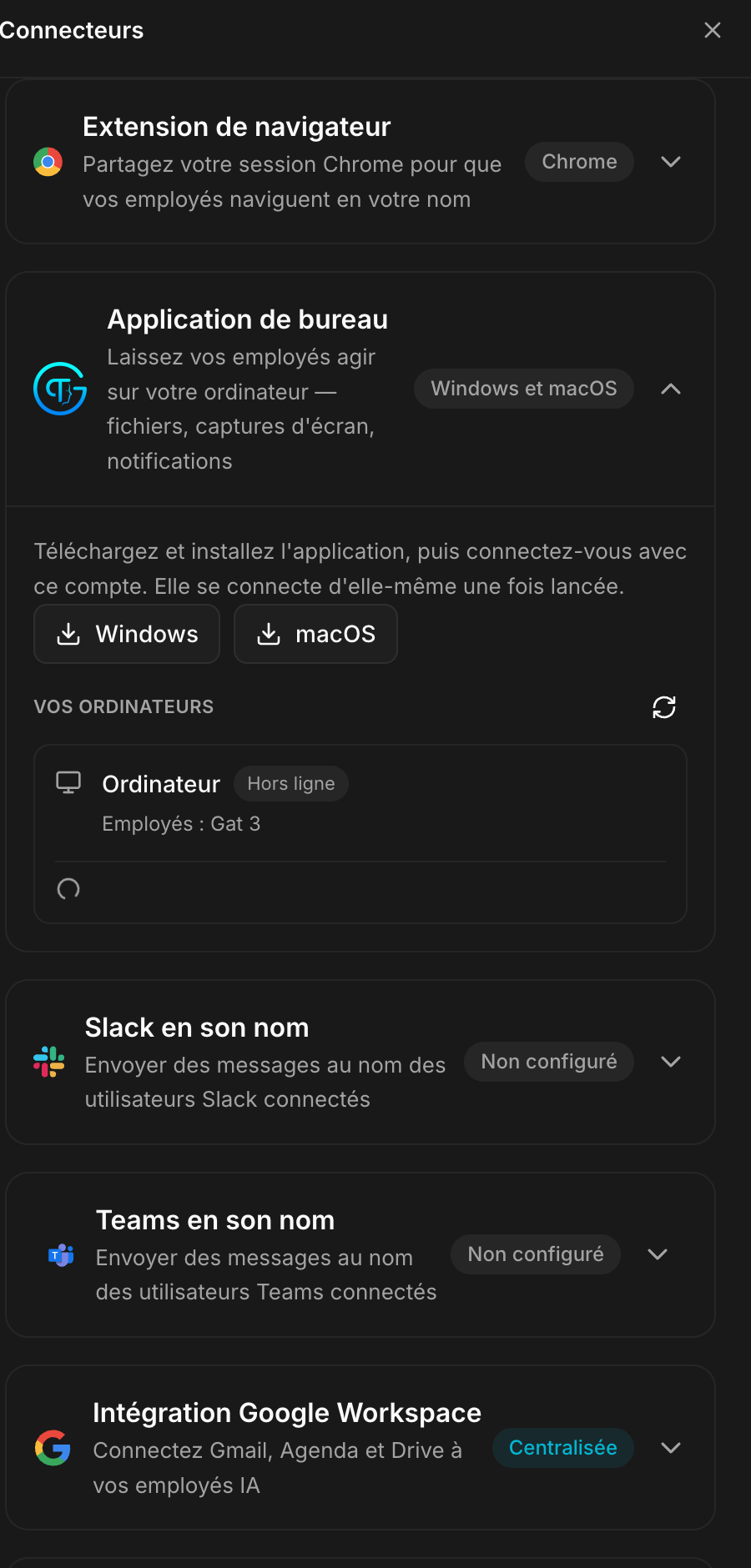
Barre latérale du dashboard → Settings → Connectors.
Ce que ça fait
Les connecteurs se configurent une fois pour tout le workspace, puis
s'accordent employé par employé. Chaque ligne affiche son état :
0 connected, Not Configured, Not Connected ou Centralized.

Chaque connecteur a sa propre page, avec la configuration complète et la marche à suivre quand ça ne fonctionne pas.
| Connecteur | Ce qu'il apporte à vos employés |
|---|---|
| Slack Bots | une application Slack dédiée par employé |
| Slack Impersonation | l'envoi au nom d'utilisateurs Slack connectés |
| Teams Bots | une application Teams dédiée par employé |
| Teams Impersonation | l'envoi au nom d'utilisateurs Teams connectés |
| Google Workspace | Gmail, Calendar et Drive |
| Microsoft Office 365 | Outlook Mail, Calendar et OneDrive |
| Boîte mail perso | n'importe quelle boîte de votre fournisseur (SMTP / IMAP) |
| la messagerie | |
| Telegram | un bot Telegram |
| Discord | un bot Discord |
| Twilio Telephony | les appels téléphoniques, avec Twilio et une clé Gemini |
| SIP / VoIP | les appels téléphoniques avec n'importe quel fournisseur SIP, en HD |
Bots et Impersonation ne sont pas la même chose. Un bot publie sous sa propre identité ; l'impersonation envoie au nom d'un véritable utilisateur connecté. La seconde exige que cet utilisateur l'autorise.
Qui peut les configurer. Slack, Google, Teams et Office 365 peuvent être configurés par le propriétaire de l'instance, par les admins, et par toute personne autorisée à gérer les connecteurs.
Discussions de groupe Teams. Un employé qui travaille dans Microsoft Teams peut lancer une discussion de groupe avec plusieurs personnes et un sujet. Dans une discussion de groupe, il ne répond que si quelqu'un le @mentionne : il ne prend jamais la conversation. Ses réponses gardent leur mise en forme, ses @mentions sont de vraies mentions, et il peut envoyer des fichiers.
Choisir l'employé
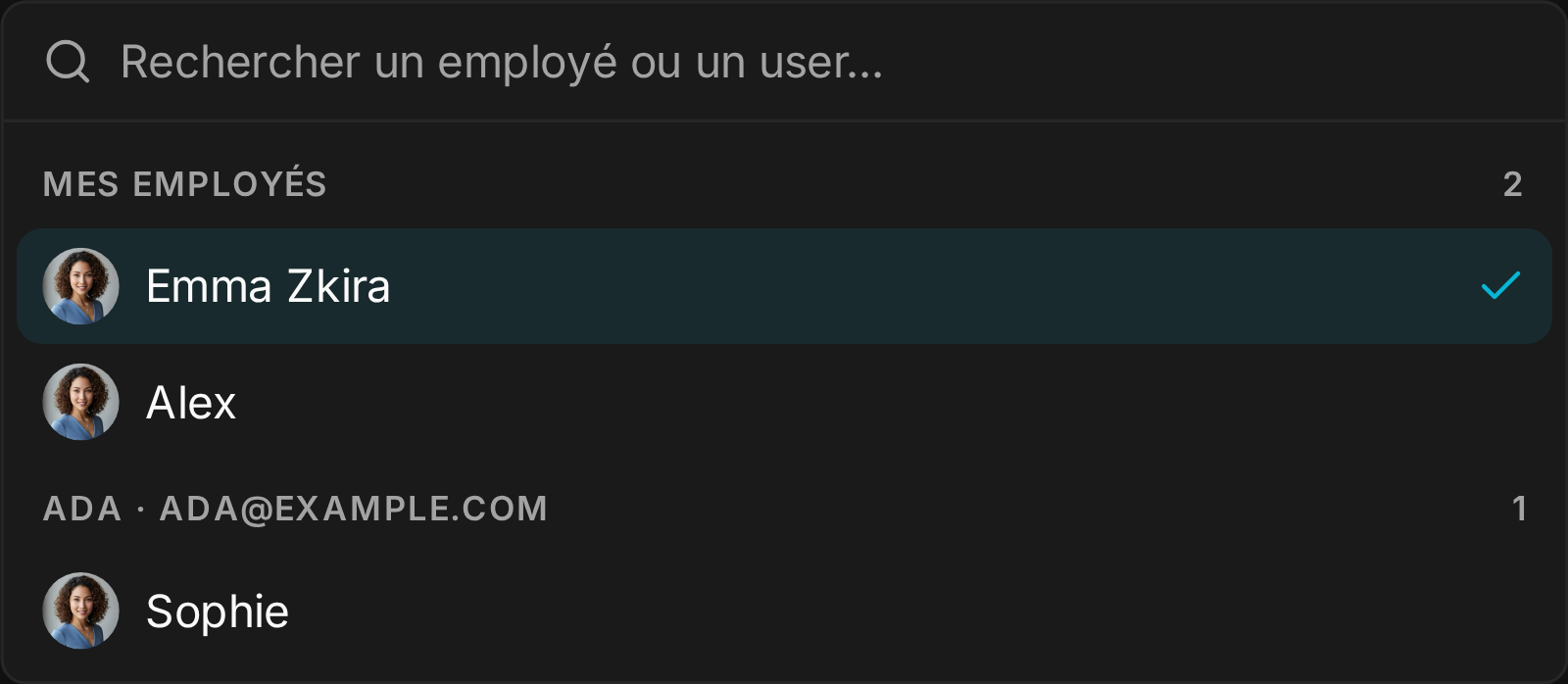
Connecter Telegram, Discord, WhatsApp, Slack, Teams, Google, Office 365 ou un numéro Twilio ouvre un sélecteur avec recherche : tapez quelques lettres pour filtrer par nom d'employé, poste, ou nom ou email du propriétaire. Les employés sont groupés par propriétaire, les vôtres en premier, chacun avec sa photo ; ceux déjà connectés ailleurs sont grisés. Un admin peut connecter n'importe quel employé de l'instance, pas seulement les siens. Associer un bot Telegram ou Discord est réservé au propriétaire de l'employé ou à un admin.
Par défaut
Tout démarre non connecté. Centralized signifie que le connecteur est
configuré au niveau du workspace et mis à disposition des employés, plutôt que
chaque employé détienne ses propres identifiants.