
Slack Bots
Donner à un employé sa propre application Slack, pour qu'on lui écrive dans Slack sous son propre nom.
Où
Barre latérale du dashboard → Settings → Connectors → Slack Bots.
Ce que ça fait
Un bot Slack est une application Slack qui vous appartient et qui représente un employé. Une fois connectée, votre équipe envoie un message direct à cette application dans Slack, et l'employé y répond.
Une application par employé. L'employé apparaît dans Slack sous son propre nom et son propre avatar, et non sous une identité « Geta.Team » commune. Ajoutez un second bot pour un second employé.
Ce n'est pas Slack Impersonation. Un bot publie en son nom propre. L'impersonation envoie des messages au nom d'un véritable utilisateur Slack connecté. Ce sont deux connecteurs distincts, configurés séparément.
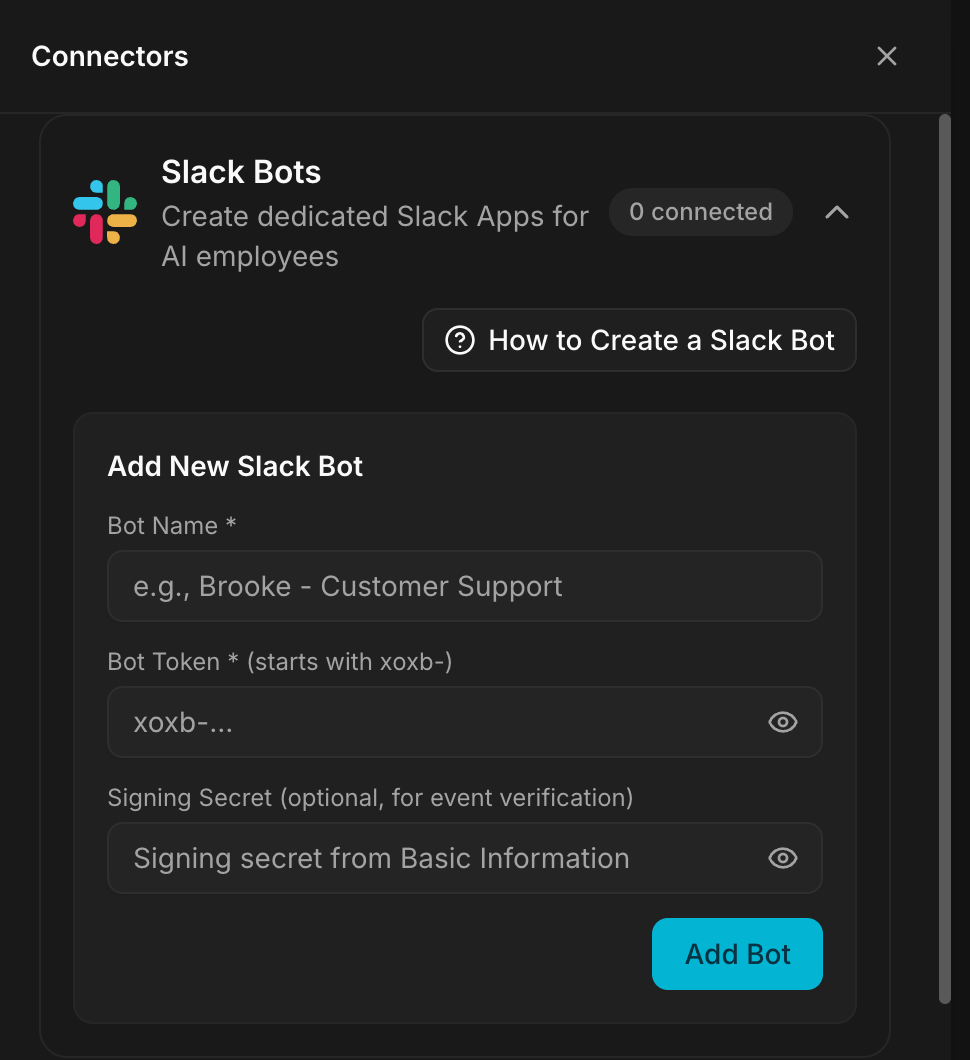
La ligne indique combien de bots sont connectés (0 connected tant que vous
n'en ajoutez pas). En la dépliant, vous obtenez le bouton How to Create a
Slack Bot, qui reprend ces instructions dans le produit, et le formulaire
Add New Slack Bot :
| Champ | Obligatoire | Ce qu'on y met |
|---|---|---|
| Bot Name | oui | un libellé pour vous, en général le nom de l'employé |
| Bot Token | oui | le Bot User OAuth Token, commence par xoxb- |
| Signing Secret | non | sert à vérifier les événements Slack entrants |
Avant de commencer
Il vous faut un workspace Slack où vous avez le droit d'installer des applications. Sur beaucoup de workspaces, cela signifie être administrateur, ou faire approuver l'application par un administrateur une fois créée.
Gardez le panneau Connectors de Geta.Team ouvert dans un second onglet : vous y reviendrez à l'étape 6, et l'URL d'événements dont vous avez besoin à l'étape 3 y est affichée.
Créer le bot, étape par étape
1. Créer une application Slack
- Rendez-vous sur api.slack.com/apps.
- Cliquez sur Create New App.
- Choisissez From scratch.
- Saisissez un App Name. Nommez-la d'après l'employé, par exemple Brooke - Geta.Team, car c'est ce que votre équipe verra dans Slack.
- Sélectionnez votre workspace et cliquez sur Create App.
2. Ajouter les Bot Token Scopes
- Allez dans OAuth & Permissions dans la barre latérale de gauche.
- Descendez jusqu'à Scopes → Bot Token Scopes.
- Ajoutez ces sept portées :
chat:write
files:read
files:write
im:history
im:read
im:write
users:read
chat:write permet à l'employé de répondre, les portées im: lui permettent
de recevoir des messages directs, et les portées files: d'envoyer et de lire
des pièces jointes.
3. Activer les Event Subscriptions
C'est ce qui permet au bot de recevoir les messages directs. Sans cela, le bot ne peut parler que si on s'adresse à lui depuis la plateforme.
- Allez dans Event Subscriptions.
- Basculez Enable Events sur On.
- Renseignez la Request URL avec le point d'entrée d'événements Slack de votre instance :
https://VOTRE-INSTANCE/api/slack-eventsUtilisez l'adresse de votre instance, pas celle d'une capture d'écran. L'URL exacte de votre workspace est affichée dans le panneau How to Create a Slack Bot à l'intérieur du produit : copiez-la depuis là.
- Attendez que Slack vérifie l'URL.
- Sous Subscribe to bot events, ajoutez
message.im. - Cliquez sur Save Changes.
4. Activer App Home
Nécessaire pour les messages directs.
- Allez dans App Home dans la barre latérale de gauche.
- Dans la section Show Tabs, activez le Messages Tab.
- Cochez Allow users to send Slash commands and messages from the messages tab.
Sautez cette étape et votre équipe verra « Sending messages to this app has been disabled » en essayant d'écrire au bot.
5. Installer l'application et récupérer les identifiants
- Retournez dans OAuth & Permissions.
- Cliquez sur Install to Workspace et autorisez l'application.
- Copiez le Bot User OAuth Token. Il commence par
xoxb-. - Allez dans Basic Information et copiez le Signing Secret.
6. Ajouter le bot dans Geta.Team
- De retour dans Settings → Connectors → Slack Bots, cliquez sur + Add Bot.
- Saisissez le Bot Name, en général le nom de l'employé.
- Collez le Bot Token et le Signing Secret.
- Cliquez sur Add Bot.
- Attribuez le bot à un employé. Un bot non attribué n'appartient à personne et ne répond à personne.
7. Personnaliser l'apparence du bot (facultatif)
- Dans Slack, allez dans Basic Information → Display Information.
- Renseignez l'App name, la Short description et la Long description.
- Téléversez une App icon. Utilisez l'avatar de l'employé, pour que la personne dans Slack voie le visage qu'elle voit dans la plateforme.
- Cliquez sur Save Changes.
8. Garder le bot toujours en ligne (facultatif)
- Allez dans App Home.
- Cochez Always Show My Bot as Online.
Le bot apparaît alors en ligne 24 h/24 dans Slack, et personne ne se demande s'il écoute.
Dépannage
« Sending messages to this app has been disabled. » L'étape 4 a été sautée. Activez le Messages Tab dans App Home et autorisez les utilisateurs à y envoyer des messages.
Le bot ne répond jamais à un message direct.
Vérifiez l'étape 3 : Enable Events doit être activé, la Request URL doit
être vérifiée par Slack, et message.im doit figurer sous Subscribe to bot
events. Une Request URL qui pointe vers une autre instance se vérifie
parfaitement et ne délivre rien.
Slack refuse le token quand vous cliquez sur Add Bot.
Le token doit être le Bot User OAuth Token, commençant par xoxb-. Un
token commençant par xoxp- est un token utilisateur et relève de Slack
Impersonation, pas d'ici.
Vous avez ajouté une portée et le bot s'est arrêté. Slack n'applique pas les nouvelles portées à une application déjà installée. Retournez dans OAuth & Permissions, cliquez de nouveau sur Install to Workspace, puis utilisez le nouveau token.
Ce n'est pas le bon employé qui répond. Le bot existe mais il est attribué à un autre employé, ou à aucun. Vérifiez l'attribution sur la ligne du connecteur.
Ce qui coince
L'application Slack appartient à votre workspace Slack, pas à Geta.Team. Si quelqu'un la supprime là-bas, ou si le token est révoqué, l'employé devient muet sans aucun avertissement côté plateforme. Réémettez le token et mettez le bot à jour.