
Website widget
Mettre l'employé sur votre propre site, et le réglage qui décide de ce qu'il peut y faire.
Où
Configure ‹employé› → Advanced → Website widget.
Widget Mode : à décider en premier
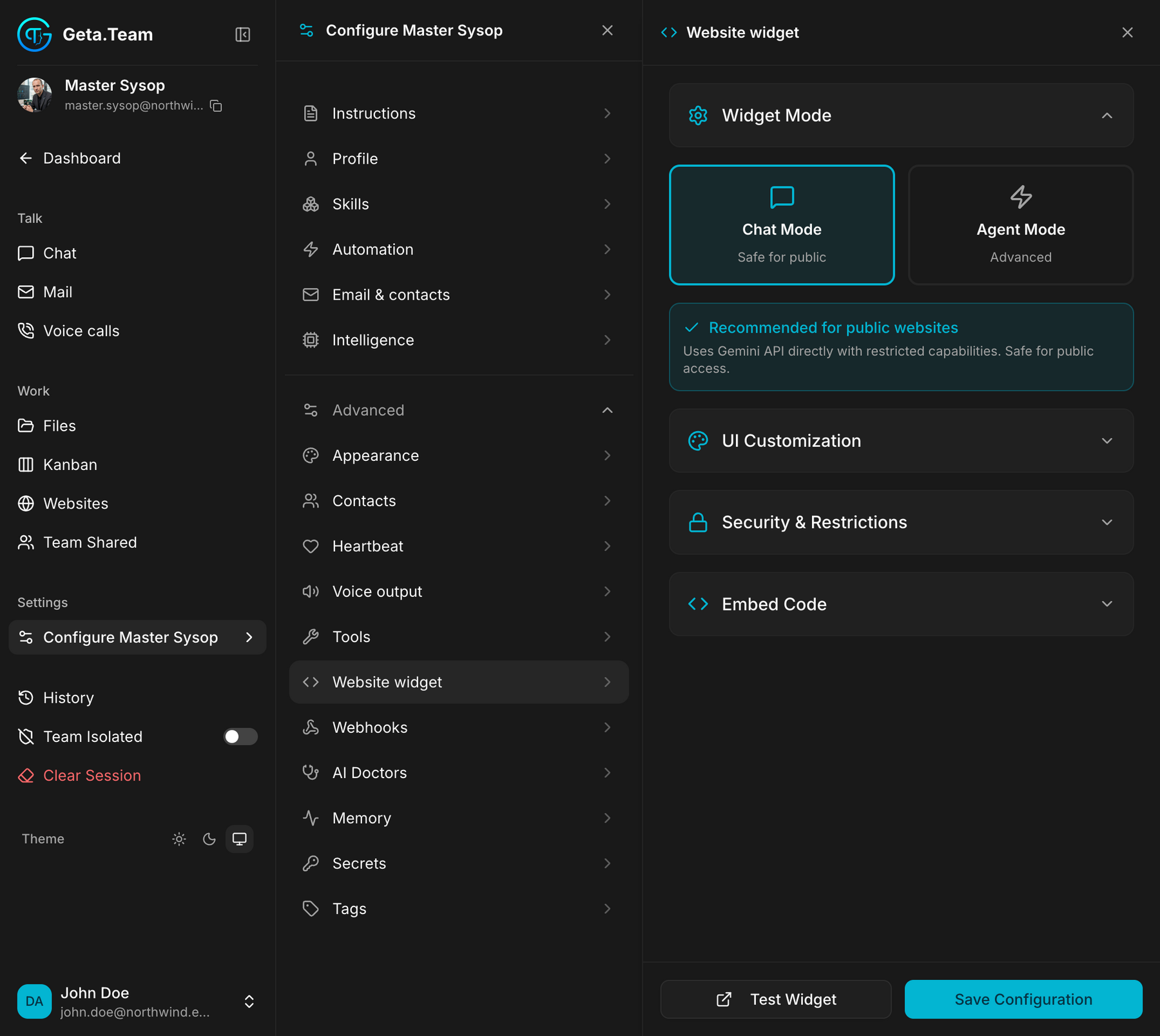
Ce premier choix compte bien davantage que l'habillage.
| Mode | Étiqueté | Ce que les visiteurs obtiennent |
|---|---|---|
| Chat Mode | Safe for public | Utilise directement l'API Gemini avec des capacités restreintes. Sûr pour un accès public. |
| Agent Mode | Advanced | l'employé complet, avec ses Skills |
L'écran lui-même signale Chat Mode comme recommandé pour les sites web publics.
Agent Mode sur une page publique donne à des visiteurs anonymes un employé avec toutes ses Skills. Utilisez-le derrière une authentification, ou avec les restrictions ci-dessous réglées délibérément. Sur une page ouverte, la réponse est Chat Mode.
Le reste de l'écran
UI Customization, l'apparence du widget.
Security & Restrictions, qui peut l'utiliser et depuis où.
Embed Code, l'extrait à coller dans votre site.
Test Widget, pour l'essayer avant publication. Faites-le une fois dans le mode que vous avez choisi : c'est le moyen le plus rapide de voir ce qu'un visiteur peut réellement obtenir de l'employé.
Puis Save Configuration.
Par défaut
Aucun widget publié.