
Tools
Ce que la conversation montre du travail de l'employé : exécutions d'outils, raisonnement et panneau de détails.
Où
Configure ‹employé› → Advanced → Tools. Le panneau s'intitule Tools Settings.
Ce que ça fait
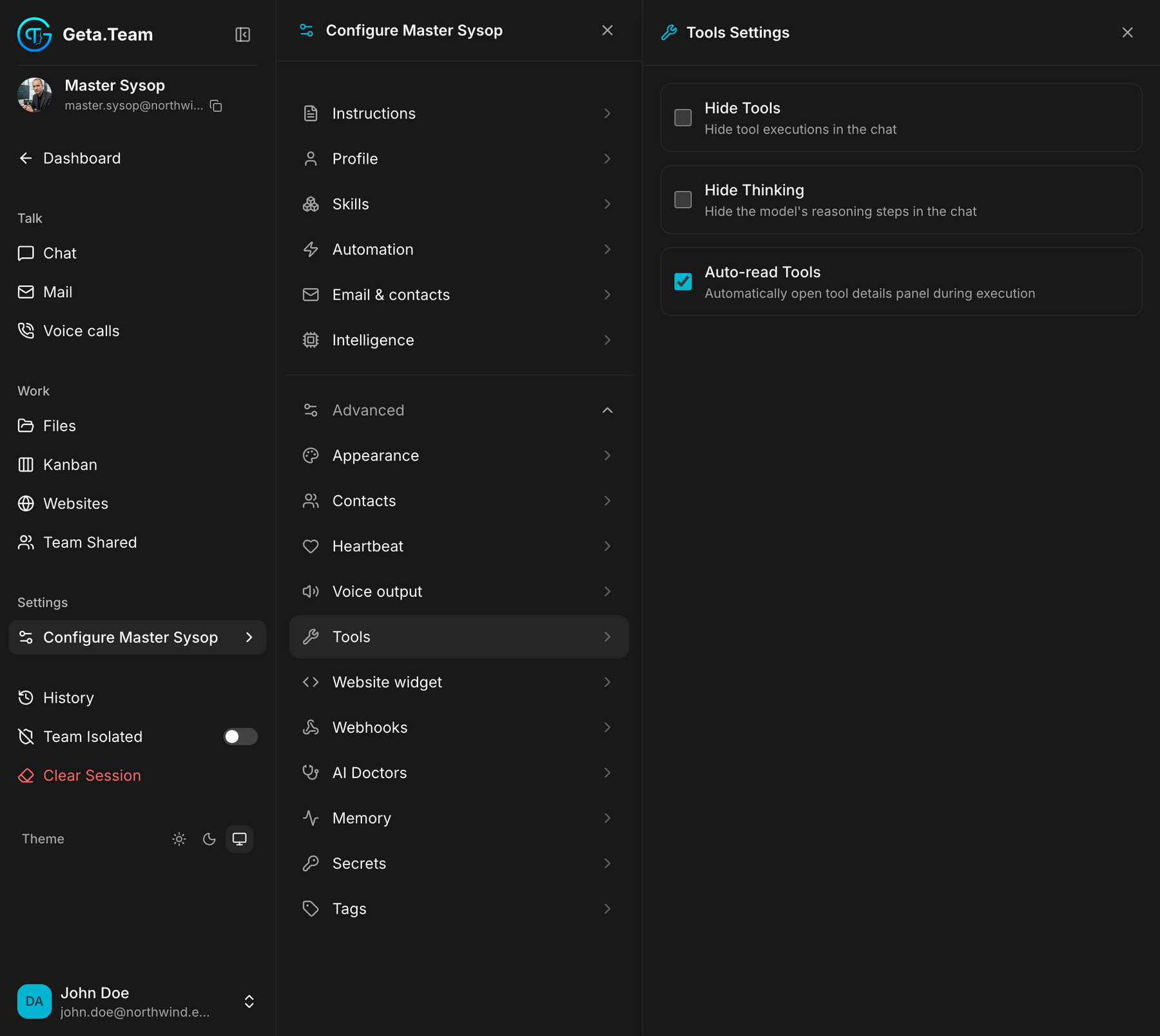
Cet écran ne décide pas de ce que l'employé peut faire, il décide de ce que vous le voyez faire. Ce dont il est capable vient des Skills. Trois interrupteurs, tous relatifs à la conversation :
| Interrupteur | Ce qu'il fait |
|---|---|
| Hide Tools | masque les exécutions d'outils dans la conversation |
| Hide Thinking | masque les étapes de raisonnement du modèle |
| Auto-read Tools | ouvre automatiquement le panneau de détails pendant l'exécution |
Lequel utiliser, et quand
Laissez tout visible tant que vous apprenez à faire confiance à un employé. Voir les commandes qu'il exécute et le raisonnement derrière, c'est ainsi qu'on attrape un brief compris de travers.
Masquez-les une fois que c'est routinier, surtout pour un employé dont la
conversation est lue par des personnes qui ne l'ont pas configuré : un agent
de support n'a pas besoin de voir défiler des étapes Bash pour lire une
réponse.
Auto-read Tools est le choix inverse : il ouvre le panneau de détails pendant que le travail se fait. Utile quand vous cherchez à comprendre ce que fait un employé, bruyant le reste du temps.
Par défaut
Les exécutions d'outils et le raisonnement sont affichés, les deux cases décochées. Auto-read Tools est activé : le panneau de détails s'ouvre de lui-même pendant que l'employé travaille, ce que vous voulez tant que vous le surveillez, et la première chose à désactiver quand ce n'est plus le cas.