
Automation
Les tâches programmées : en créer une, la modifier, et choisir la bonne fréquence.
Où
Configure ‹employé› → Automation. Le panneau s'appelle Task automation.
Ce que ça fait
Une tâche, c'est un brief plus un horaire : tous les jours à 17 h 25, récupère ce que Docker peut libérer et envoie-moi un rapport par mail. Elle s'exécute que quelqu'un ouvre l'application ou non. C'est ce qui sépare un employé d'une fenêtre de discussion.
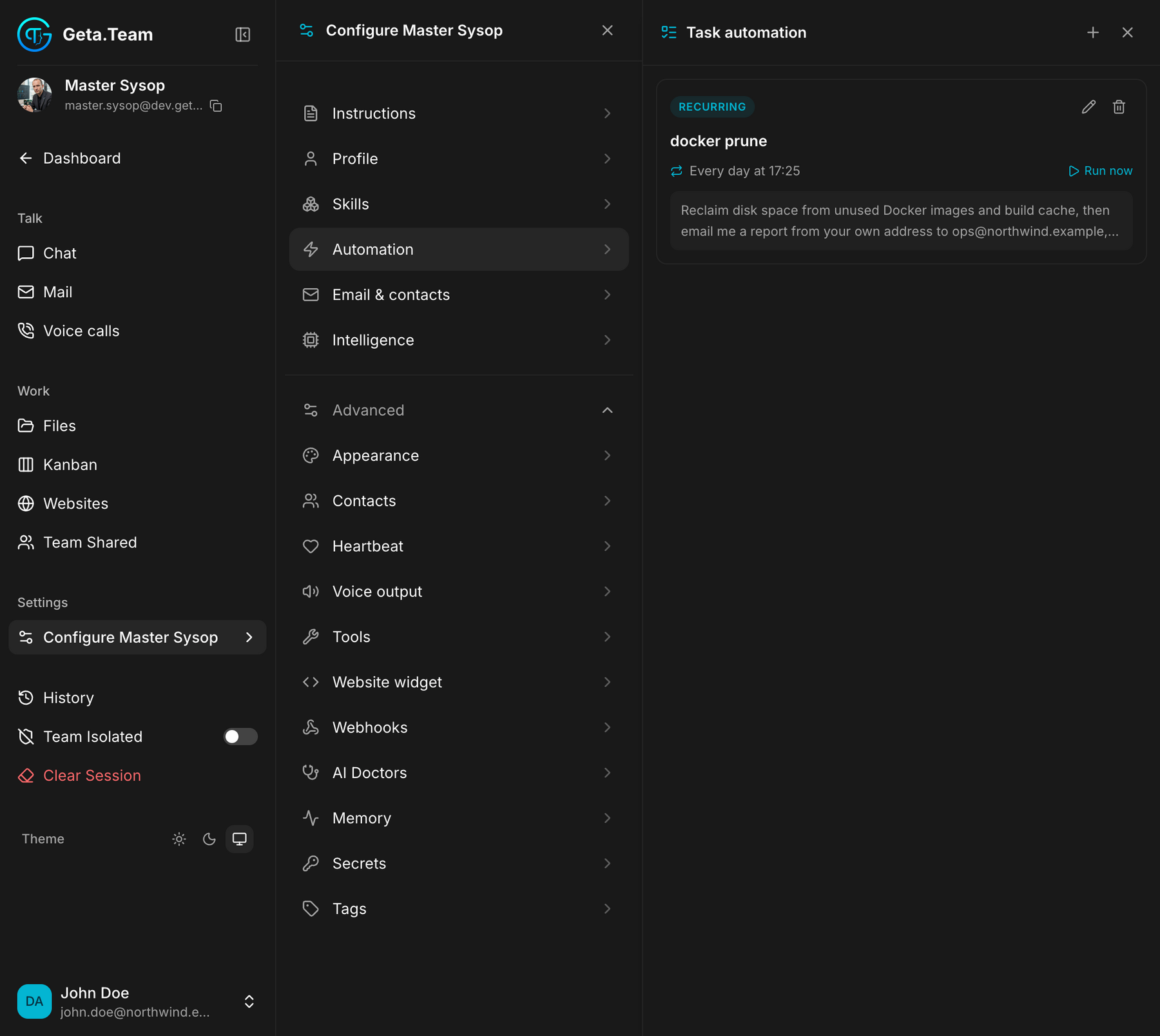
Chaque tâche affiche un badge indiquant son type, RECURRING ci-dessus, puis
son nom, sa prochaine exécution et le début de son brief. À droite : Run
now, pour la déclencher immédiatement sans attendre l'horaire, la bonne façon
de vérifier qu'une tâche fait ce que vous vouliez avant de la laisser tourner
seule.
Deux façons d'en créer une
Demandez, simplement. Dites-le à l'employé dans la conversation : « tous les matins à 8 h, vérifie les sauvegardes et envoie-moi un mail si quelque chose a échoué ». Il crée la tâche lui-même, et elle apparaît dans ce panneau. C'est la voie la plus rapide, et celle à utiliser quand le brief est plus facile à dire qu'à écrire.
Ou remplissez le formulaire, avec le + en haut du panneau. Utilisez-le quand vous voulez voir exactement ce qui a été programmé, ou pour rédiger un brief long.
Le formulaire
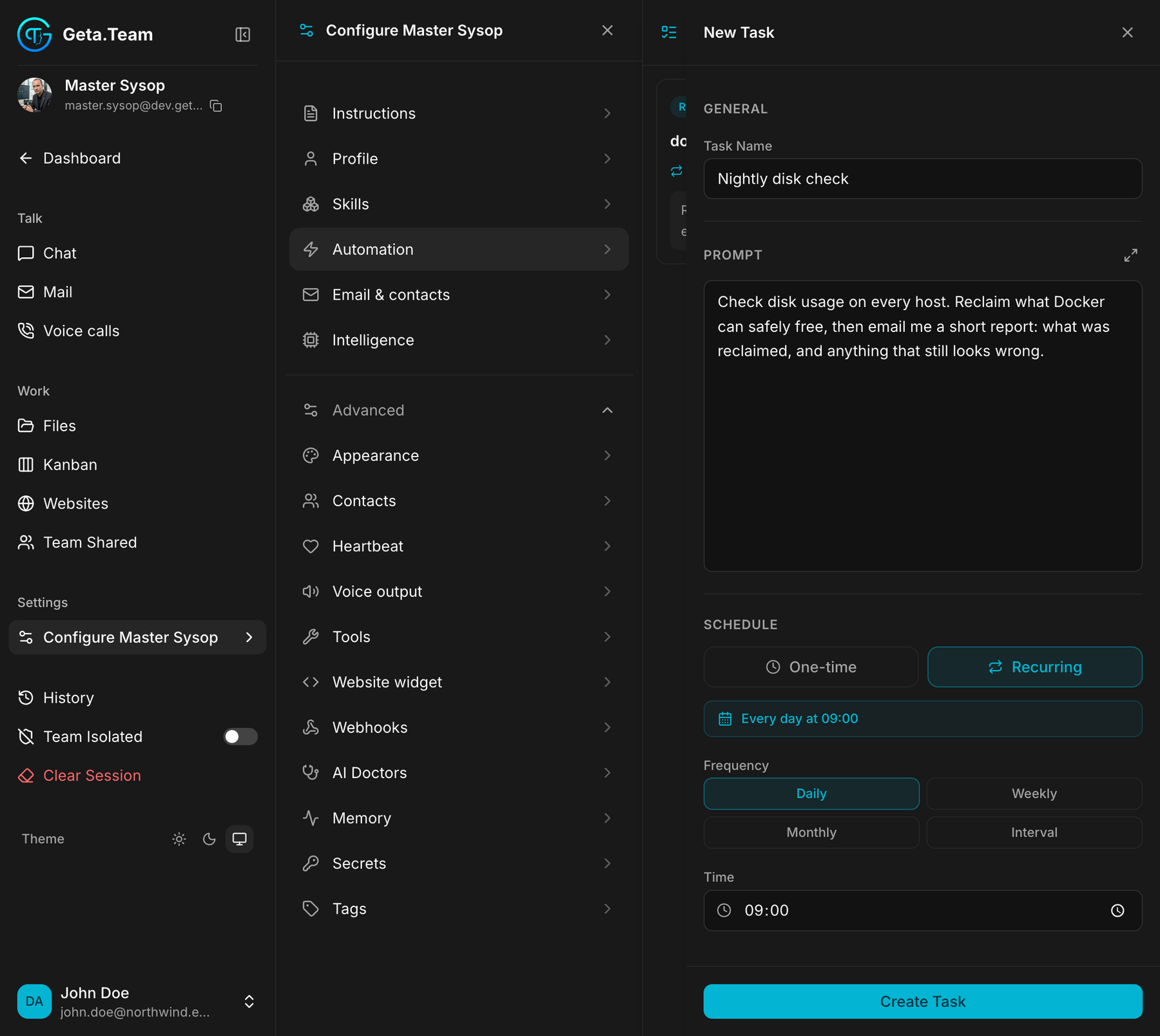
Task Name : pour vous, afin de la retrouver dans la liste.
Prompt, l'instruction à envoyer au déclenchement de la tâche. C'est l'instruction entière, exactement comme si vous l'aviez tapée dans la conversation : l'employé la reçoit et travaille à partir d'elle. Rédigez-la en entier, car elle s'exécute sans personne pour clarifier quoi que ce soit.
Schedule : One-time demande une date et une heure et s'exécute une fois. Recurring propose quatre fréquences :
| Fréquence | Ce que vous réglez | Ce que ça donne |
|---|---|---|
| Daily | une heure | Tous les jours à 09:00 |
| Weekly | une heure, et les jours sur une rangée D L M M J V S | Tous les lundis à 09:00 |
| Monthly | une heure, et un jour du 1er au 31 | Le 1er de chaque mois à 09:00 |
| Interval | un nombre, en minutes ou en heures | Toutes les 5 minutes, jour et nuit |
La ligne en bleu au-dessus de la fréquence énonce toujours ce que vous venez de construire : lisez-la avant d'enregistrer, c'est plus rapide que de revérifier les champs.
Interval est celle à manier avec précaution. Elle se déclenche jour et nuit ; à cinq minutes, cela fait près de 300 exécutions par jour, chacune étant une véritable conversation qui consomme votre fournisseur de modèles.
Modifier une tâche
Le crayon sur une tâche rouvre le même formulaire, pré-rempli : changez le brief, la fréquence ou l'heure, et enregistrez. Rien n'est perdu, la tâche continue selon le nouvel horaire.
Mettre la tâche en pause l'arrête un moment sans rien perdre : son nom, son brief et son horaire restent tels quels. Une tâche en pause reste dans la liste, grisée, avec un badge En pause, et le planificateur la saute jusqu'à ce que vous cliquiez sur Reprendre la tâche. Exécuter maintenant fonctionne toujours sur une tâche en pause. Le bouton de pause se trouve dans le chat et sur les pages de modification de l'employé, et votre employé peut mettre en pause et reprendre ses propres tâches quand vous le lui demandez.
Une tâche ponctuelle en pause survit à sa propre date. Si vous la reprenez après cette date, l'employé vous dit qu'elle a été abandonnée plutôt que de ne rien faire sans rien dire.
La corbeille supprime la tâche définitivement.
Par défaut
Aucune tâche. Un employé ne fait rien de lui-même tant qu'il n'en existe pas une, ou tant que le Heartbeat n'est pas activé.
Ce qui coince
Une tâche programmée s'exécute avec les Skills et les permissions que l'employé a ce jour-là. Retirez une Skill dont elle dépendait et la tâche continue de se déclencher, en échouant silencieusement à la même heure chaque matin.