
Application mobile
L'application Android : vos employés, vos messages et vos appels sur votre téléphone.
Où la trouver
- Android : Geta.Team – AI Employees sur Google Play.
- iPhone : l'application arrive sur l'App Store. En attendant, ouvrez votre espace dans Safari et ajoutez-le à l'écran d'accueil (voir Notifications).
Se connecter
Saisissez l'adresse de votre espace, puis connectez-vous avec le compte que vous utilisez déjà sur le web. Avec plusieurs espaces, vous passez de l'un à l'autre sans vous déconnecter.
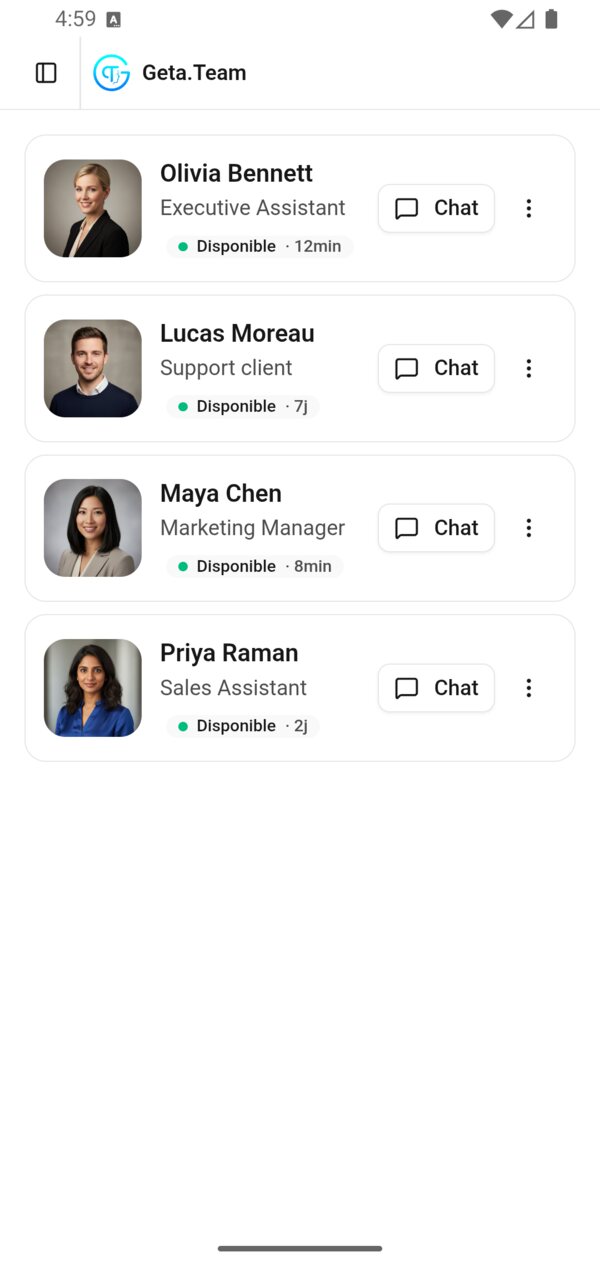
Vos employés, vos conversations et vos fichiers sont les mêmes que sur votre ordinateur. Pour les notifications, voir Notifications.
Appels et réunions
Avant l'appel : Rejoindre
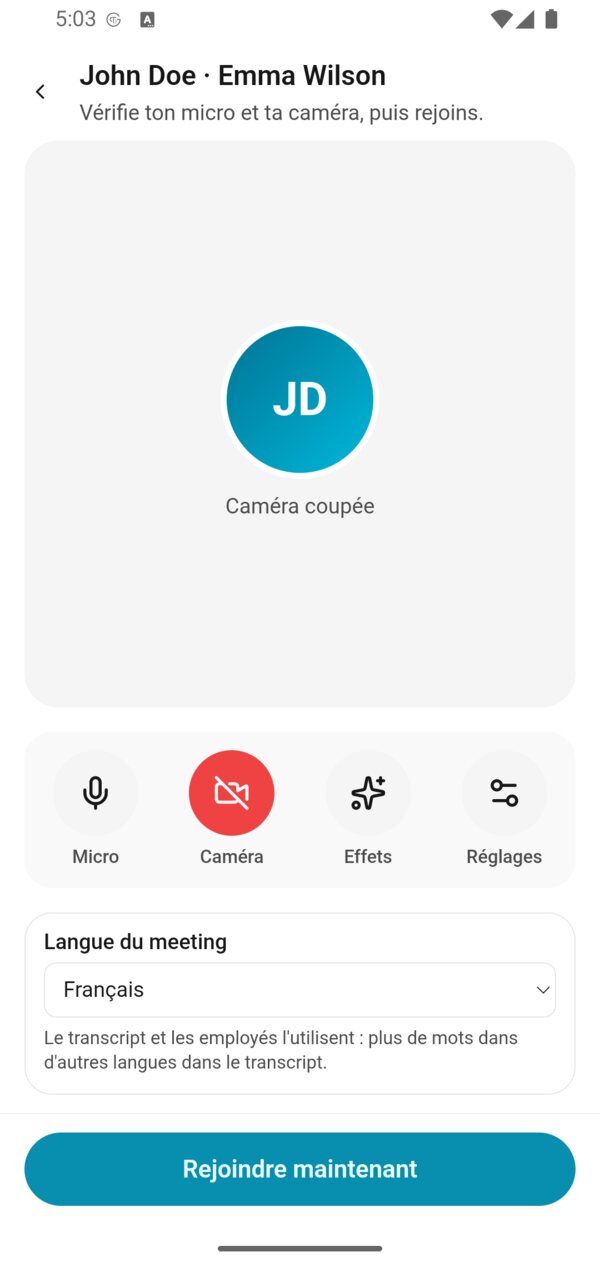
La première fois que vous rejoignez un appel sur un téléphone, l'écran Rejoindre (Vérifie ton micro et ta caméra, puis rejoins.) affiche votre caméra, les boutons Micro, Caméra, Effets et Réglages, et la Langue du meeting. Touchez Rejoindre maintenant.
Il ne s'affiche qu'une fois par appareil : vos appels suivants démarrent directement.
Pendant l'appel
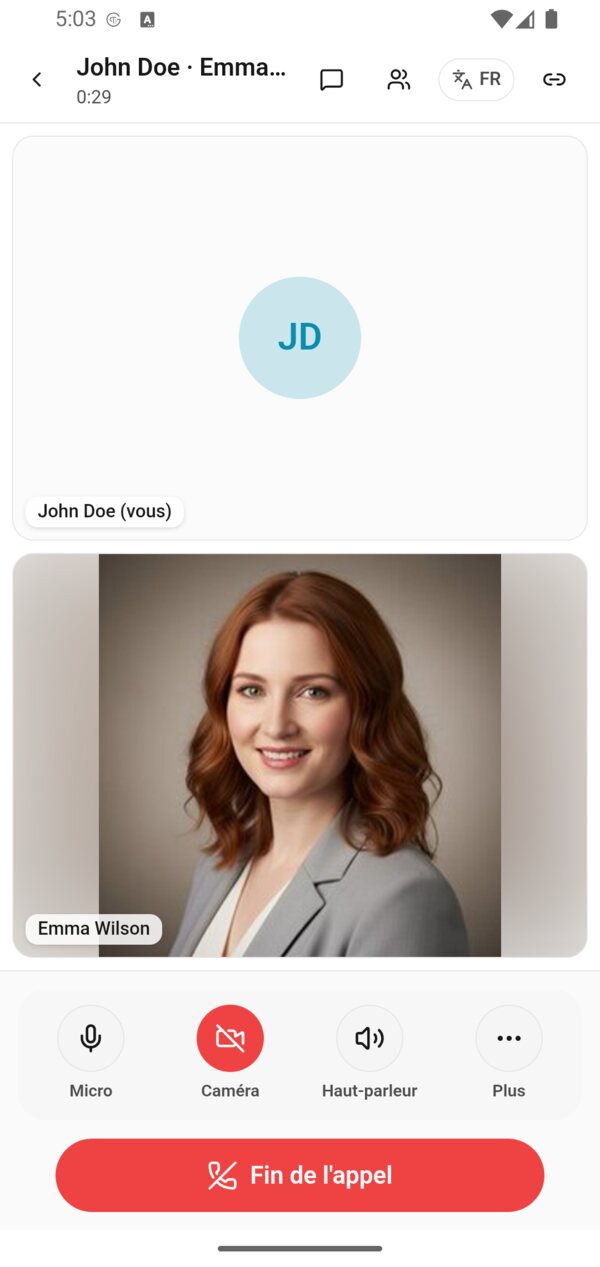
- En haut : la flèche retour (elle réduit l'appel, qui continue), la durée, puis la conversation, les participants et la langue.
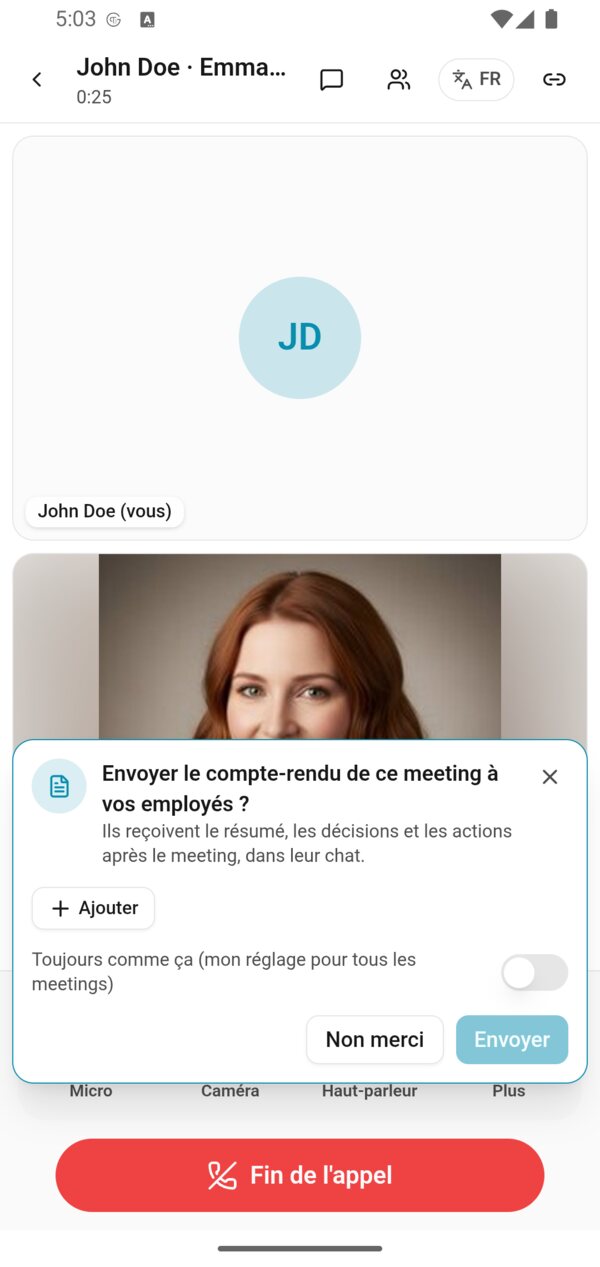
- En bas : Micro, Caméra, Haut-parleur, Plus, et le bouton rouge Fin de l'appel.
Plus
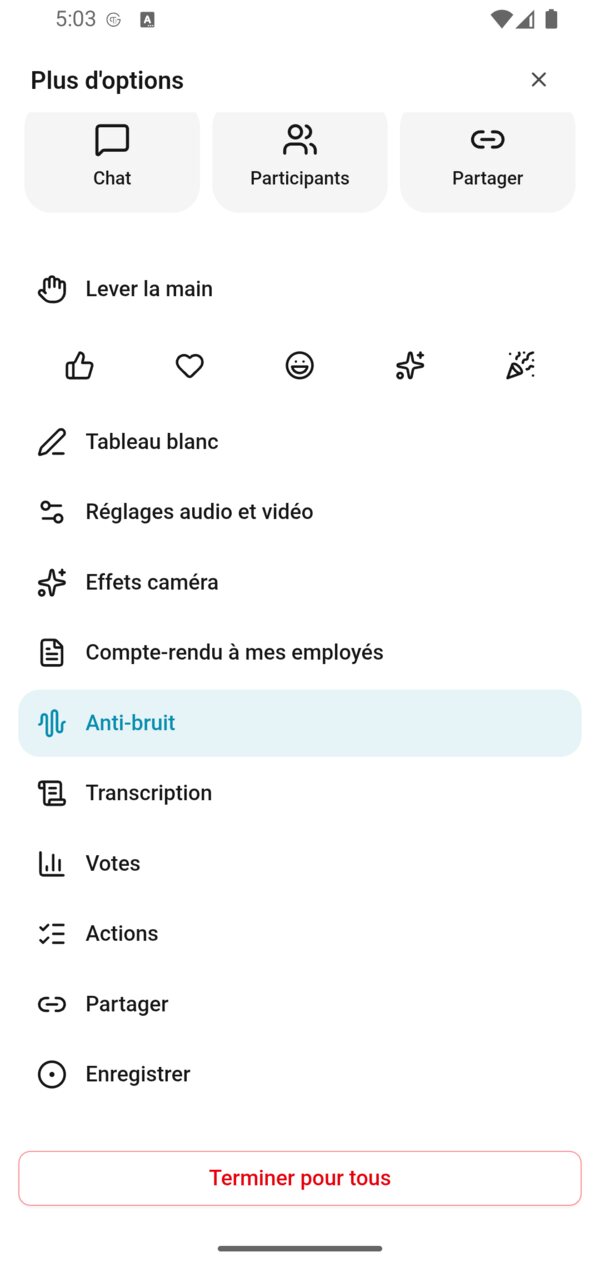
Plus d'options regroupe tout le reste : Chat, Participants, Partager, Lever la main, les réactions, Tableau blanc, Réglages audio et vidéo, Effets caméra, Compte-rendu à mes employés, Anti-bruit, Transcription, Votes, Actions, Partager, Enregistrer, et Terminer pour tous.
Le compte-rendu à vos employés
Au début d'un meeting, vous choisissez les employés IA qui recevront son compte-rendu : après le meeting, le résumé, les décisions et les actions arrivent dans leur chat. Cochez Toujours comme ça pour garder ce choix pour tous vos meetings.
Continuer à utiliser l'application
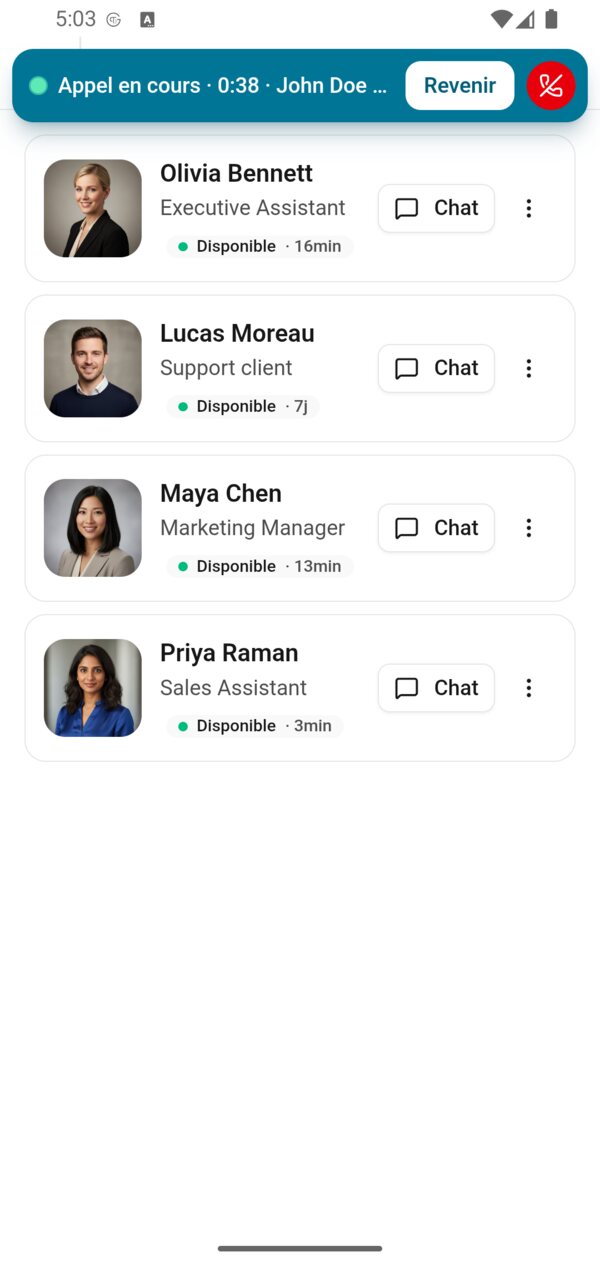
L'appel continue pendant que vous utilisez le reste de l'application : une barre en haut affiche Appel en cours, la durée, Revenir pour y retourner, et un bouton pour raccrocher.
Téléphone verrouillé
Un appel en cours s'affiche sur l'écran verrouillé, avec le nom et la durée. Sur Android 16, une pastille d'appel s'affiche aussi dans la barre d'état. Les appels entrants sonnent en plein écran, même téléphone verrouillé.
Pour créer, planifier et animer un meeting, voir Meetings.