
Workspaces
Cycle de vie, Overview, réglages, réseau, identifiants et suppression d'un workspace.
Un workspace est une instance déployée de Geta.Team. Chaque workspace tourne sur son propre serveur dédié, en EU ou en US.
Cycle de vie
Un workspace passe par ces états :
| Statut | Signification |
|---|---|
pending | Créé, en attente du démarrage du provisionnement |
provisioning | Le serveur est en cours de construction |
running | Prêt à l'emploi |
stopped / suspended | En pause, par exemple après un paiement échoué |
expired / deleted | Abonnement résilié, serveur supprimé |
error / deletion_failed | Quelque chose s'est mal passé, contactez le support |
Overview
L'onglet d'arrivée : ce que coûte le workspace, ce qu'il a consommé, et comment y entrer.

En haut figurent le nom du workspace, son offre et sa région, avec Open my workspace pour y entrer directement. Server actions regroupe les quatre commandes de la machine, Update now, Restart, Reset et Power off, avec l'état de fonctionnement à sa gauche. Le panneau porte son propre avertissement : Reset et Power off interrompent votre workspace. Vos employés IA cessent de répondre jusqu'à son retour.
Les cartes :
Access your workspace : l'adresse du workspace, l'identifiant, et le mot de passe derrière une icône en forme d'œil. Chaque champ dispose d'un bouton de copie. Voir Identifiants d'accès.
Billing : date de début, prochain renouvellement, statut, et
Change Plan. La date de renouvellement est celle à noter : un renouvellement impayé est ce qui fait
passer un workspace en suspended.
Reset et Power off ne sont pas du tout la même chose. Power off arrête le serveur, et vous le redémarrez. Reset est destructeur : traitez-le comme la Danger Zone, pas comme un redémarrage.
Networking
Cinq blocs, de l'adresse de votre serveur jusqu'à qui peut y ouvrir un shell.
Network
L'adresse IPv4 propre au workspace, avec un bouton de copie. C'est l'adresse vers laquelle pointera un domaine personnalisé, et celle à donner quand on vous demande d'autoriser votre serveur dans un pare-feu.

Firewall
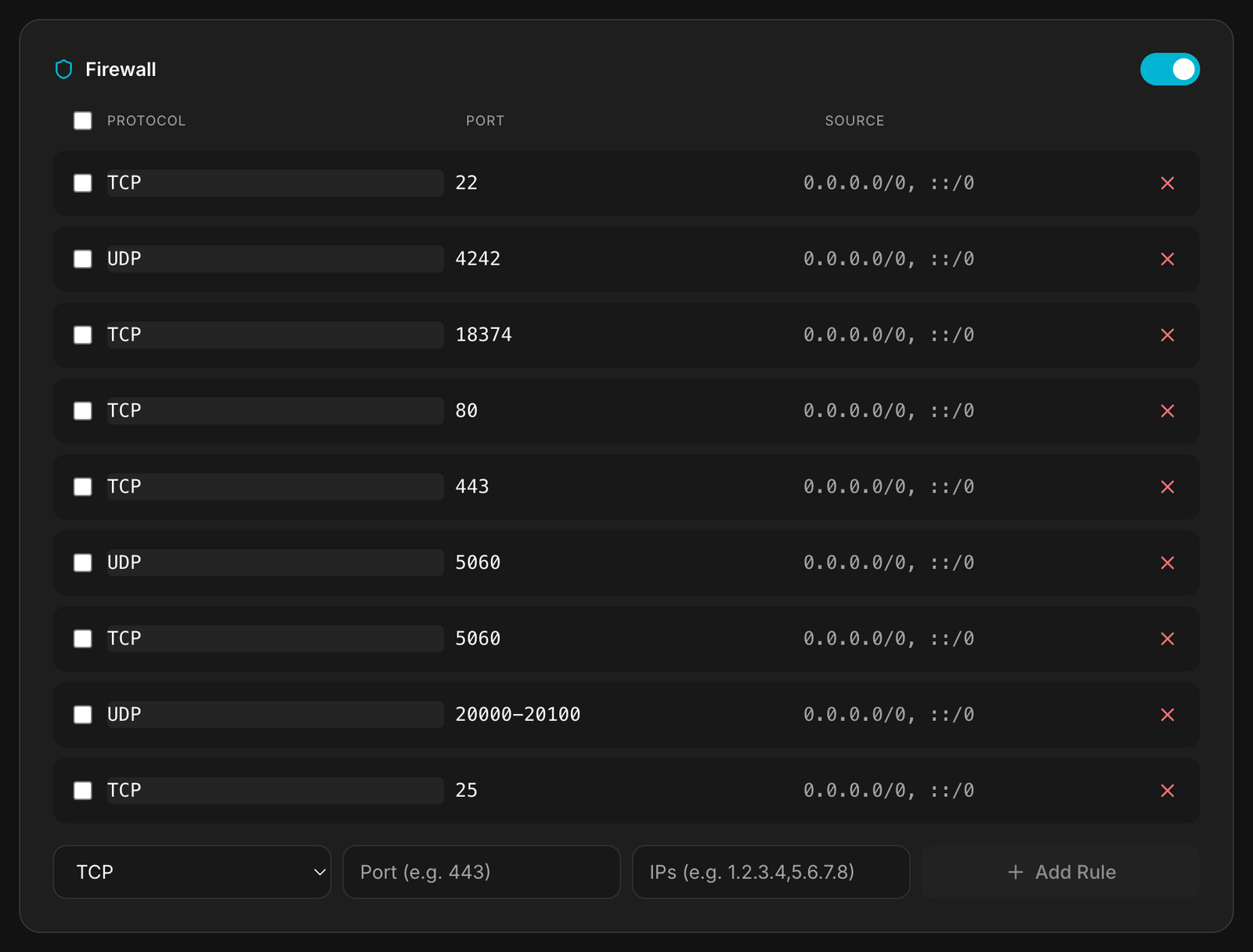
Les règles qui décident de ce qui peut atteindre le serveur : protocole, port, source. Chaque ligne peut être retirée, et Add Rule demande un protocole (TCP, UDP ou les deux), un port, et les IP autorisées.
Les valeurs par défaut couvrent ce dont la plateforme a besoin pour
fonctionner : les ports web, le courrier, les ports de la voix.
0.0.0.0/0, ::/0 dans la colonne source signifie ouvert à tout l'internet,
ce qu'un port web public doit être.
C'est le seul écran où un mauvais clic a des conséquences immédiates. Retirer la règle sur le port 443 met votre workspace hors ligne ; retirer le port 22 vous verrouille hors du SSH. Restreignez une source plutôt que de supprimer une règle, et ne changez qu'une ligne à la fois.
Custom Domains
Votre workspace répond sur son adresse par défaut (…vm.elestio.app, marquée
Active). Pour utiliser la vôtre, saisissez-la dans le champ et cliquez sur
Add.
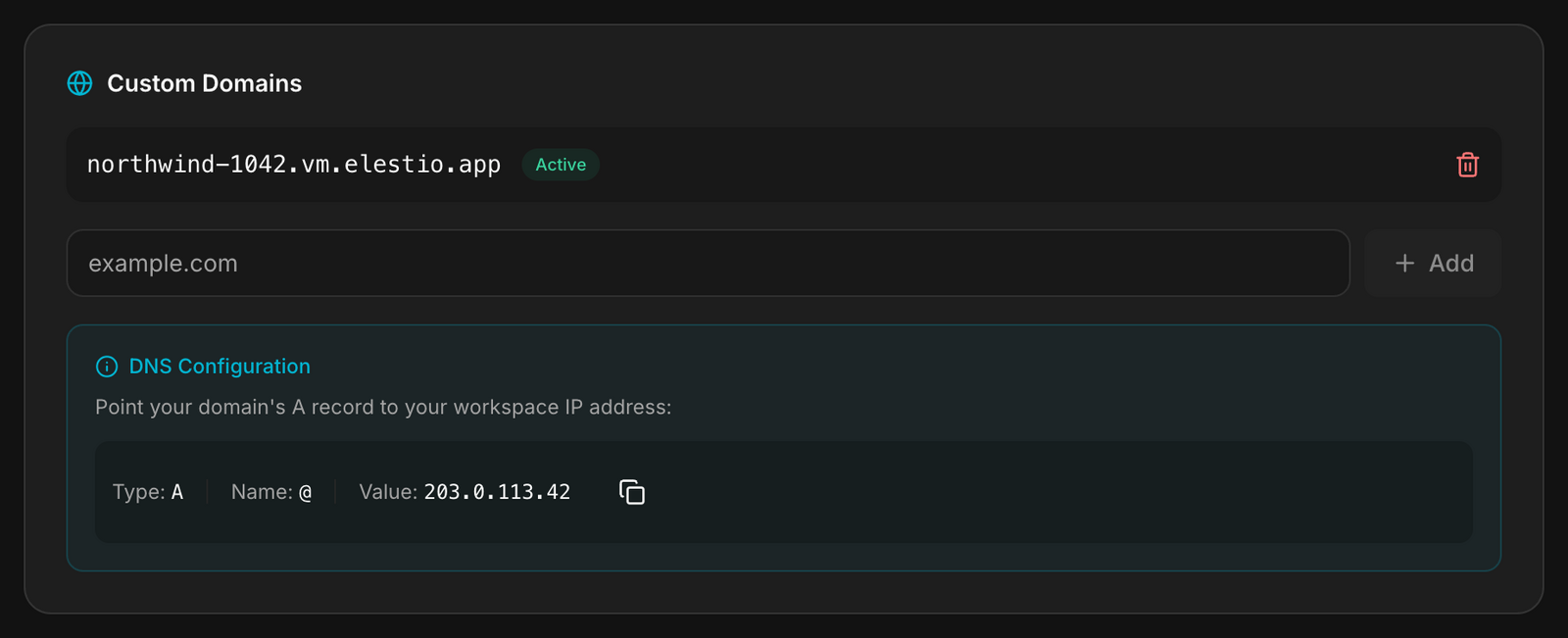
Le panneau vous donne ensuite l'enregistrement exact à créer chez votre bureau
d'enregistrement : un enregistrement A, nom @, valeur = l'IP de votre
workspace. Pas un CNAME, un enregistrement A pointant vers l'adresse affichée
dans le bloc Network ci-dessus.
La propagation prend de quelques minutes à quelques heures. Le domaine apparaît comme actif une fois qu'il résout.
Email deliverability (PTR)
Définit le reverse DNS de l'IP de votre workspace.

Quand un serveur de messagerie reçoit un message, il vérifie si l'IP expéditrice se résout vers un vrai nom. Une adresse qui ne répond rien ressemble à une machine que personne ne revendique, et le message a bien plus de chances de finir en indésirable. Un enregistrement PTR est cette résolution inverse : il fait pointer l'IP de votre workspace vers un nom d'hôte qui vous appartient.
Current affiche le PTR en vigueur. Saisissez le nom d'hôte voulu dans Domain, puis cliquez sur Update.
Faites pointer le domaine vers le workspace avant de définir le PTR. Créez les deux enregistrements indiqués dans le panneau, un A et un AAAA, laissez passer quelques minutes de propagation, et seulement ensuite validez. Un domaine qui ne résout pas déjà vers la VM est refusé.
Utilisez un nom d'hôte dédié au courrier, du type mail.votredomaine.com,
plutôt que votre domaine principal. Les deux enregistrements à créer sont
donnés dans le panneau, avec un bouton de copie sur chacun.
SSH Keys
Les clés publiques autorisées à se connecter en SSH au serveur de ce workspace (root).
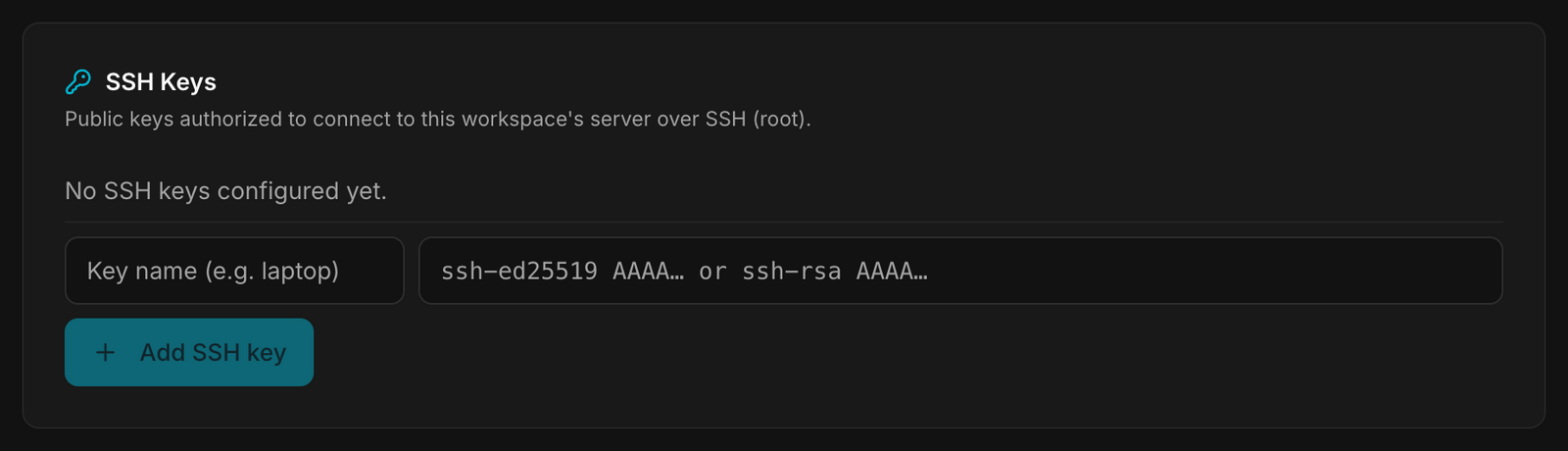
Ajoutez une clé avec un nom (par exemple laptop) et la clé publique
elle-même (ssh-ed25519 AAAA… ou ssh-rsa AAAA…).
Un nouveau workspace n'en a aucune, et c'est la bonne valeur par défaut : personne n'atteint le serveur par shell tant que vous n'en décidez pas autrement. N'ajoutez une clé que si vous avez une raison d'être sur la machine ; la plateforme elle-même ne l'exige jamais.
Collez la clé publique, celle qui se termine par .pub. Une clé privée
collée ici serait une clé privée distribuée.
Backups
Un instantané par jour, pris automatiquement à 04:00, le plus récent en premier, avec un compteur en haut.
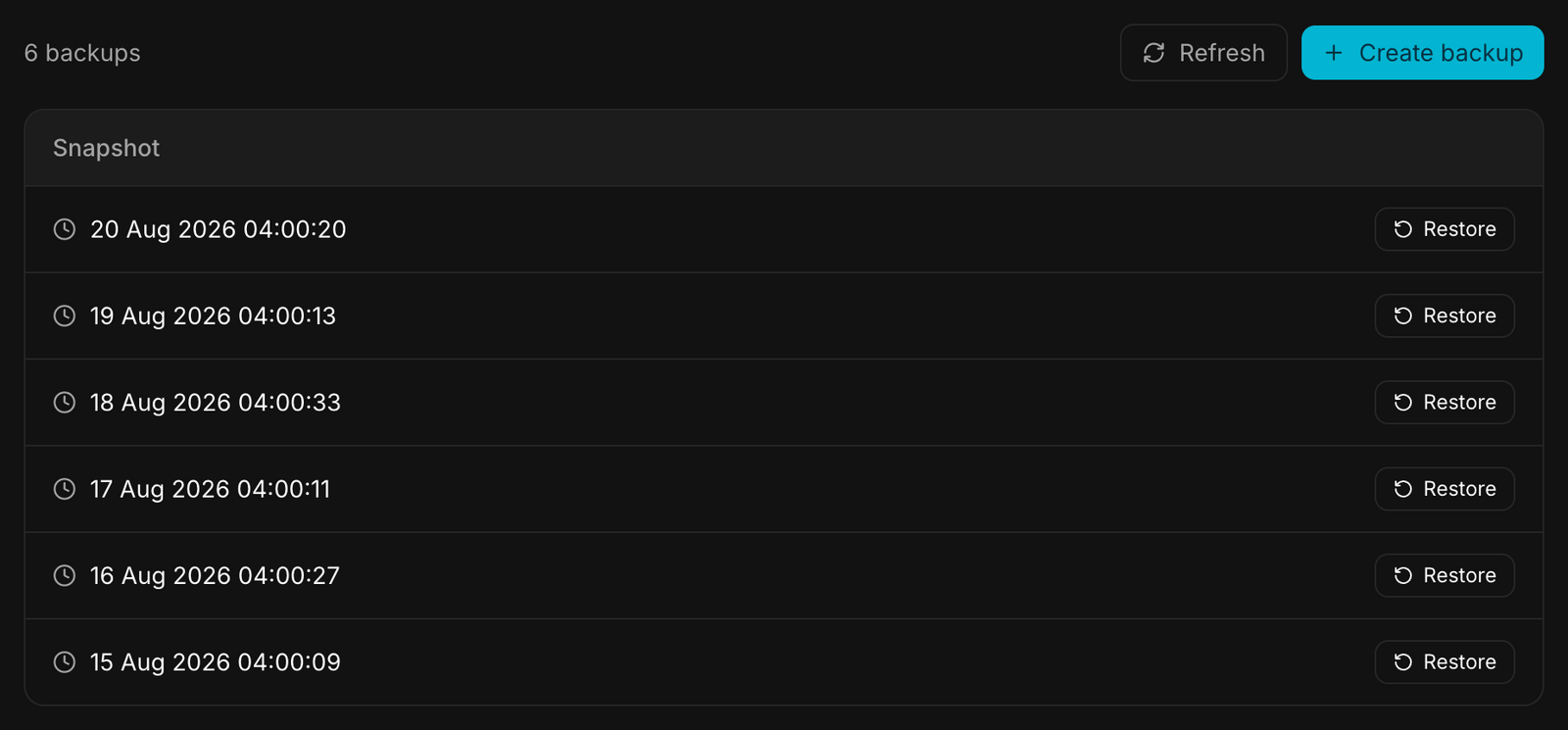
Restore sur une ligne ramène le workspace à cet instantané. Create backup en prend un immédiatement, ce que l'on fait avant un changement risqué, pas après.
Cela vaut la peine d'ouvrir cet écran une fois quand tout va bien : le jour où vous en aurez besoin, vous voudrez déjà savoir jusqu'où la liste remonte.
Settings
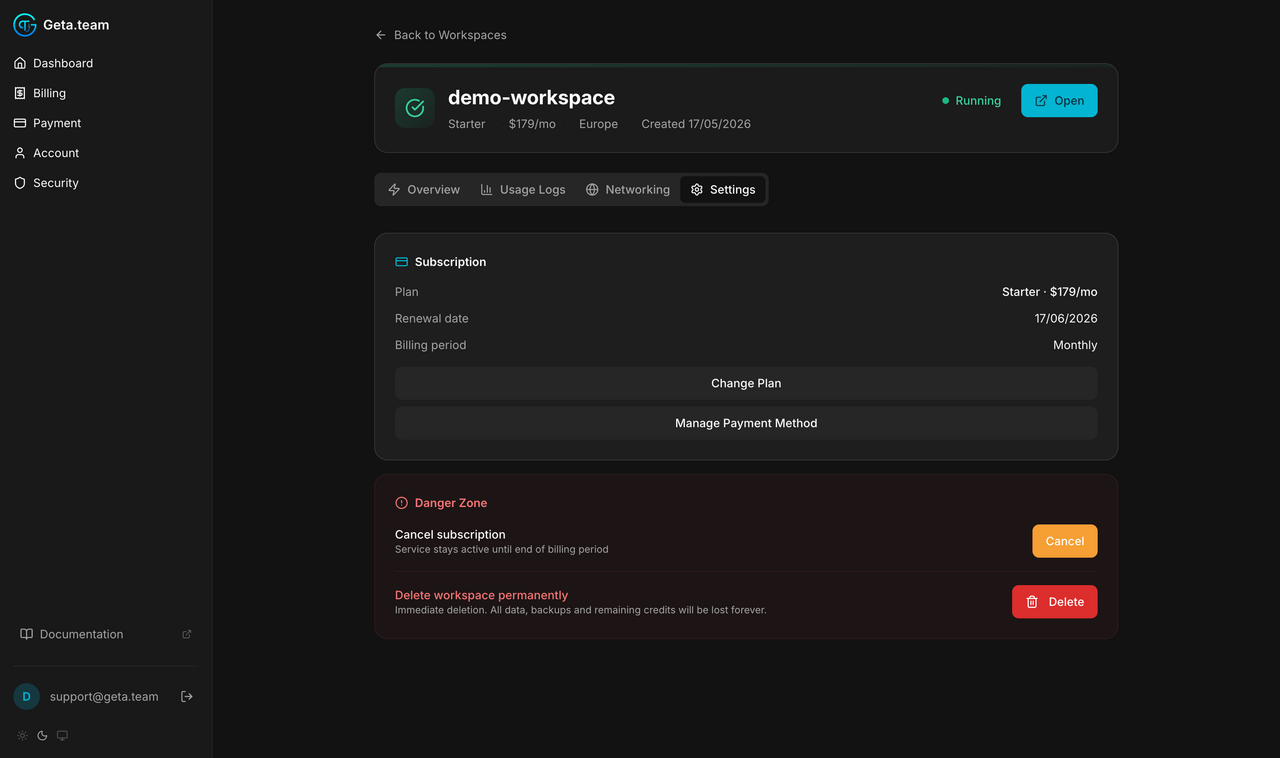
L'onglet Settings est l'endroit où vous changez d'offre, gérez le moyen de paiement, résiliez, ou supprimez définitivement le workspace.
Identifiants d'accès
La carte se trouve en haut de l'onglet Overview. L'adresse et l'identifiant sont lisibles d'emblée ; seul le mot de passe est masqué.

| Champ | Ce que c'est |
|---|---|
| Workspace address | l'adresse de votre workspace |
| Username | le compte propriétaire, votre propre adresse mail |
| Password | généré à la création, cliquez sur l'œil pour le révéler |
Chaque champ dispose d'un bouton de copie à sa droite.
Ce mot de passe est le compte administrateur de votre workspace : il ouvre tout ce qui s'y trouve, employés, fichiers et réglages compris. Traitez-le comme un mot de passe de serveur, rangez-le dans votre gestionnaire de mots de passe, pas dans un document partagé.
Supprimer un workspace
Depuis Settings → Danger Zone, cliquez sur Delete. Vous devrez saisir le nom du workspace pour confirmer ; la suppression est immédiate et définitive : la facturation s'arrête, et le serveur et toutes les sauvegardes sont détruits.
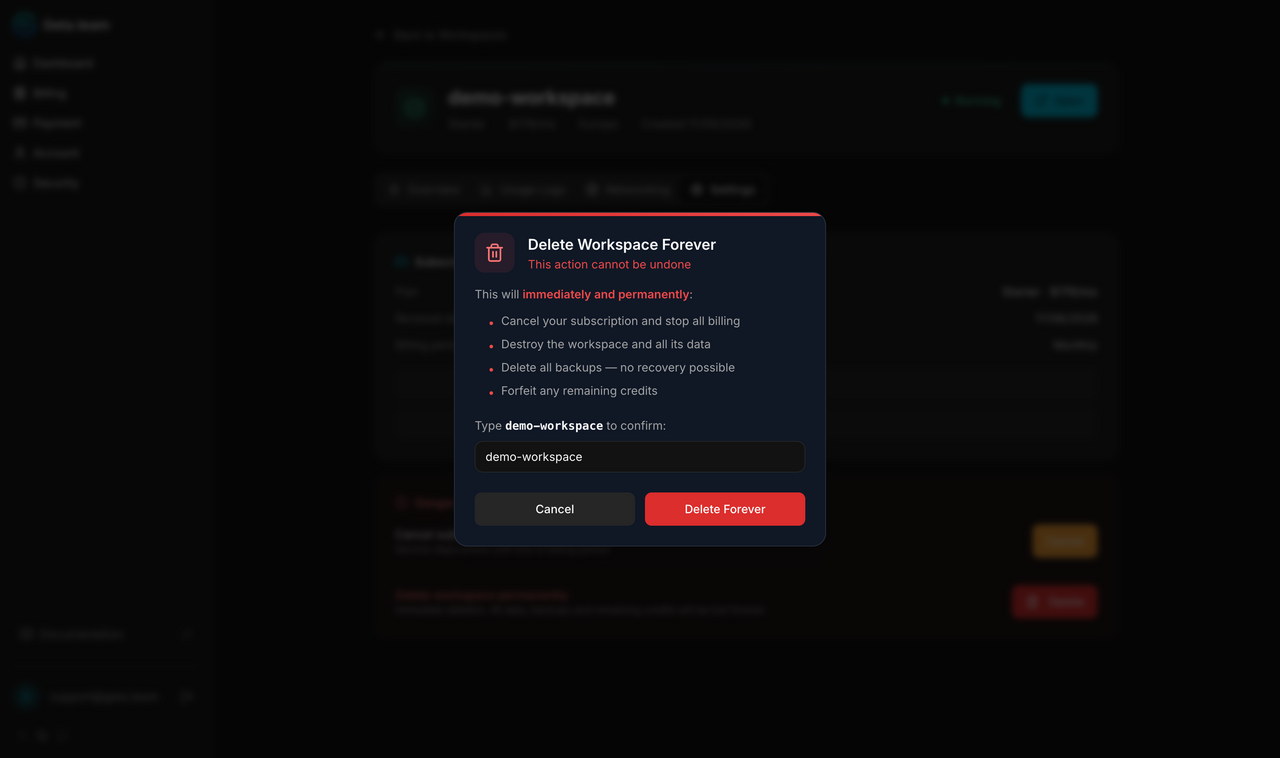
Si la suppression échoue côté infrastructure, le workspace reste visible avec le statut deletion_failed. Contactez le support.