
Fournisseurs LLM personnalisés
Diriger un employé vers n'importe quel point d'accès compatible OpenAI : votre propre serveur ou un modèle pris sur OpenRouter.
Au-delà des paliers de modèle intégrés, vous pouvez connecter votre propre modèle. Tout ce qui parle l'API OpenAI fonctionne : un fournisseur hébergé, un serveur que vous faites tourner vous-même, ou un modèle choisi sur OpenRouter.
Voir tous les modèles que vous faites tourner
LLM Providers liste chaque point d'accès que vous avez connecté, avec son nom de modèle et son adresse.
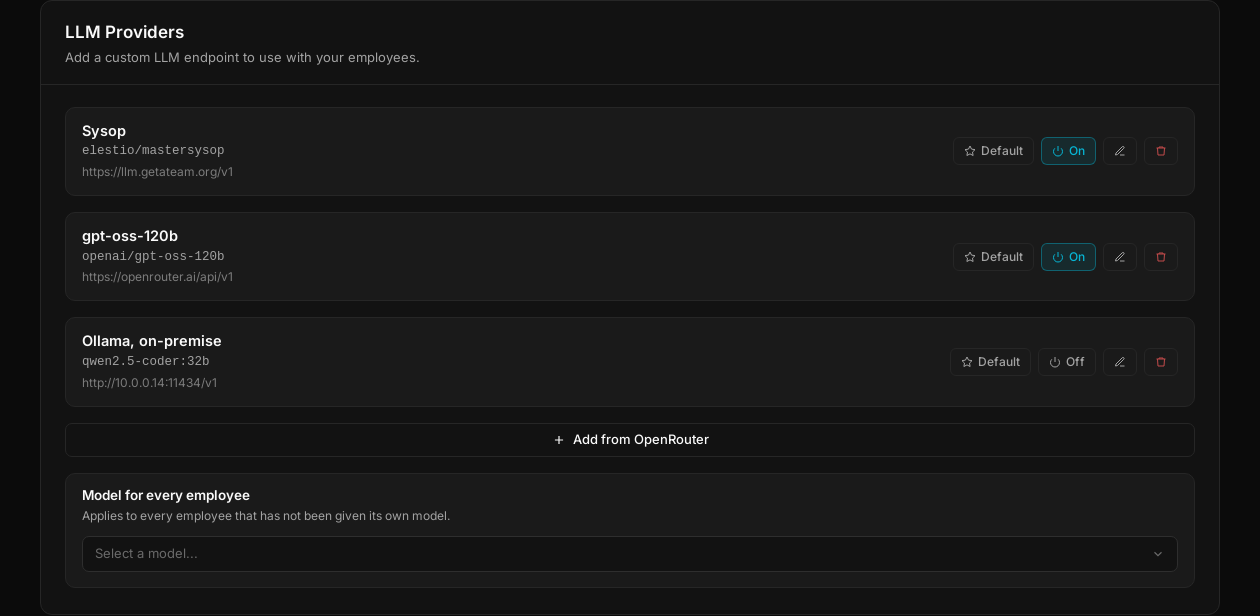
Chaque fournisseur peut être activé ou désactivé, modifié ou supprimé, et l'un d'eux est marqué comme celui par défaut. Le dernier bloc, Model for every employee, définit ce défaut : il s'applique à tous les employés auxquels aucun modèle propre n'a été attribué.
Ajouter un modèle à la main
Quatre champs et il est connecté : un nom, l'URL de base de n'importe quel point d'accès compatible OpenAI, un token d'authentification, et le nom du modèle.
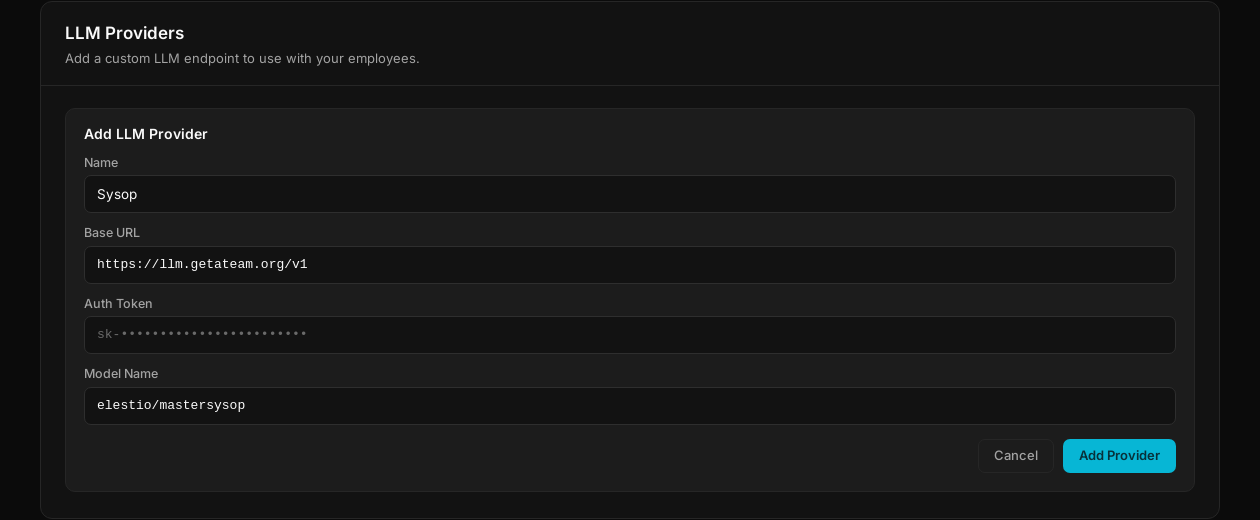
Ollama sur votre propre matériel fonctionne de la même façon, avec une adresse
locale du type http://10.0.0.14:11434/v1. Les tokens sont chiffrés au repos.
Ou en prendre un sur OpenRouter
Add from OpenRouter ouvre le catalogue : cherchez, triez par prix ou par taille de contexte, et voyez ce que coûte un million de tokens avant de vous engager.
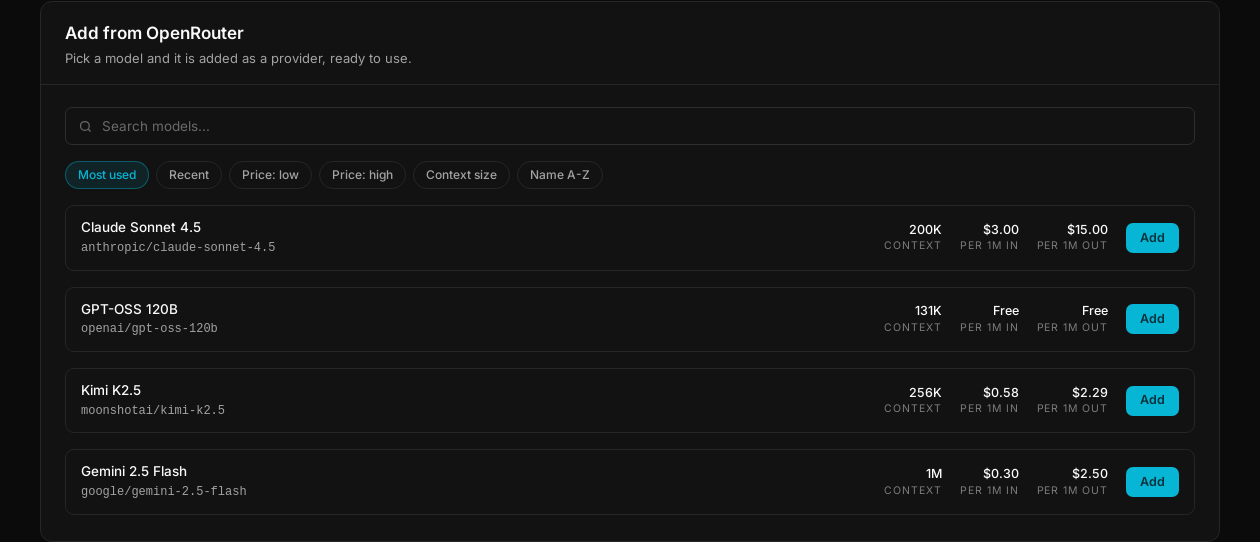
Choisissez un modèle et il est ajouté comme fournisseur, prêt à être attribué.
Attribution employé par employé
Un fournisseur est disponible pour le workspace ; le choix se fait employé par employé.
Ouvrez Configure employé → Intelligence. Les fournisseurs personnalisés
apparaissent sous un intitulé Custom Providers, en dessous des moteurs
intégrés, et celui en usage est coché.
Deux employés d'un même workspace peuvent donc tourner sur des modèles entièrement différents : un modèle lourd pour le travail qui l'exige, un modèle bon marché pour les réponses à gros volume, ou un modèle local pour tout ce qui ne doit pas quitter votre réseau.
Choisir ce que ses employés peuvent faire
Sur chaque LLM personnalisé, dans Settings → LLM providers, un bouton bouclier ouvre ses permissions : aucune restriction, l'un des trois préréglages, ou vos propres règles.
| Préréglage | Ce qu'il fait |
|---|---|
| Open | Aucune commande n'est bloquée. |
| Standard | Bloque les commandes à risque : sudo, ssh, scp, rsync, docker, git push, npm publish, crontab, shutdown, reboot. npm install, pip install, curl et git passent toujours. |
| Strict | Uniquement la lecture et l'écriture de fichiers, les skills de l'employé et quelques commandes sûres (cd, ls, cat...). Tout le reste (npm, pip, curl...) est bloqué. |
Vos propres règles nomment un outil (bash, read, write, edit,
grep, find, ls, ou n'importe quel outil), un motif facultatif (la
commande pour bash, par exemple npm * ; le chemin pour les outils de
fichiers) et une action : Allow, Ask ou Deny. Une action par défaut
couvre tout le reste. Deny l'emporte sur Ask, Ask sur Allow.
- Une action bloquée ne s'exécute jamais, quoi que le modèle insiste :
l'employé est prévenu qu'elle n'est pas autorisée. Les commandes enchaînées ou
enveloppées sont vérifiées aussi (
cd x && npm i,bash -c "npm i",timeout 30 npm ci...). - Ask affiche une carte dans le chat de l'employé avec la commande, Allow ou Refuse. Toute personne qui peut ouvrir le chat peut répondre ; sans réponse, l'action est refusée au bout de 15 minutes.
- Tester une commande : tapez-en une (
npm install express) et voyez aussitôt si elle est autorisée, soumise à validation ou bloquée, et par quelle règle. - Journal : les dernières actions bloquées, approuvées, refusées ou restées sans réponse, avec l'employé, la date et qui a décidé.
Les changements s'appliquent dès le tour suivant de l'employé.
Accès réseau
Un bouton globe, à côté du bouclier, règle l'accès réseau du LLM,
séparément des règles de commandes : aucune restriction, bloquer ces
IP, ou uniquement ces IP. Les listes acceptent des adresses et des plages
IPv4 comme 10.0.0.0/8, une par ligne ; une liste uniquement ces IP vide
signifie aucun accès à internet. La résolution de noms (DNS) et Geta.Team
restent toujours joignables. La règle couvre aussi le navigateur serveur de ces
employés.
Ensemble, les deux boutons permettent de faire tourner un modèle en qui vous avez moins confiance, local ou bon marché, dans un périmètre que vous avez choisi.